

Consejos infalibles para acelerar tu ordenador con Windows 7 al máximo
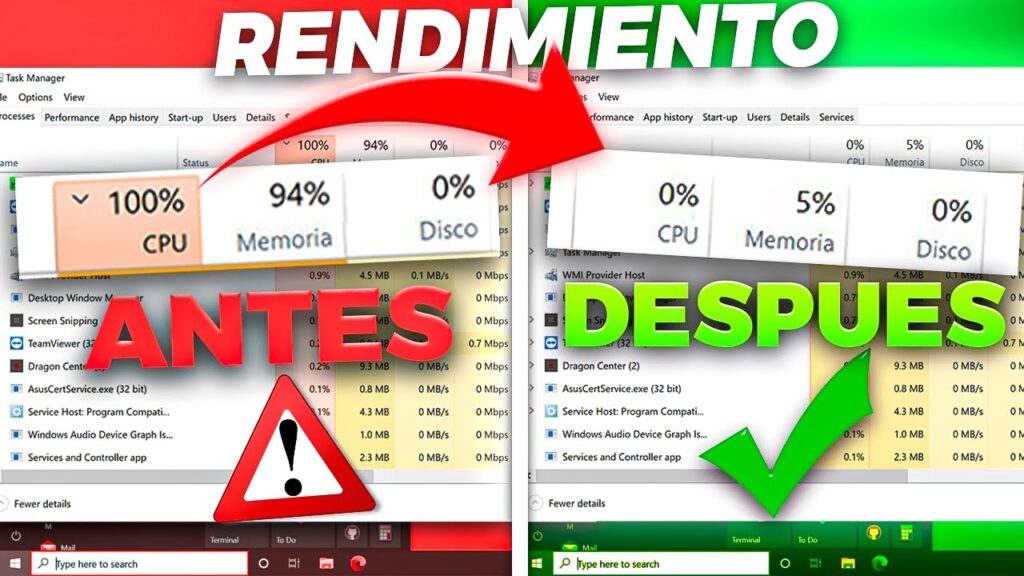
¡Hola! En este artículo te mostraré algunos consejos esenciales para que tu ordenador con Windows 7 funcione de manera más rápida y eficiente. Aprenderás a optimizar el sistema, realizar limpieza de archivos innecesarios y mucho más. ¡No te lo pierdas! Tu experiencia en Windows nunca volverá a ser la misma.
⭐ Índice de contenido
- Acelera tu PC con Windows 7: ¡Descubre cómo hacer que tu ordenador vaya más rápido!
- Subtítulo 1: Optimización del sistema operativo Windows 7
- Subtítulo 2: Desfragmentación del disco duro
- Subtítulo 3: Optimización de inicio y programas
-
Preguntas Frecuentes
- ¿Cuáles son los pasos recomendados para optimizar el rendimiento de mi PC con Windows 7 y hacer que vaya más rápido?
- ¿Qué ajustes de sistema puedo realizar en Windows 7 para mejorar la velocidad y el rendimiento de mi ordenador?
- ¿Existen programas o herramientas específicas para acelerar mi PC con Windows 7 y optimizar su funcionamiento? Recuerda que estas preguntas son solo una selección, y existen muchas más opciones y enfoques para mejorar la velocidad de tu ordenador en Windows
Acelera tu PC con Windows 7: ¡Descubre cómo hacer que tu ordenador vaya más rápido!
Acelera tu PC con Windows 7: ¡Descubre cómo hacer que tu ordenador vaya más rápido!
Si tienes un PC con Windows 7 y sientes que está funcionando lento, no te preocupes, hay varias formas de acelerar su rendimiento. Aquí te mostramos algunos consejos para que tu ordenador vaya más rápido:
1. Elimina programas innecesarios: Desinstala las aplicaciones que ya no utilizas. Esto liberará espacio en el disco duro y ayudará a que tu PC funcione más rápido.
2. Desactiva programas de inicio: Algunos programas se inician automáticamente al encender el PC, lo que puede ralentizar su inicio. Ve a la configuración de inicio y desactiva aquellos programas que no necesites que se carguen al encender el sistema.
3. Limpia los archivos temporales: Utiliza la herramienta de limpieza de disco para eliminar los archivos temporales y liberar espacio en el disco.
4. Optimiza el disco duro: Utiliza la herramienta de desfragmentación de disco para reorganizar los datos almacenados en el disco duro. Esto mejorará la velocidad de acceso a los archivos y programas.
5. Actualiza los controladores: Asegúrate de tener los controladores más recientes para tus dispositivos. Puedes descargarlos desde el sitio web del fabricante.
6. Incrementa la memoria RAM: Si tu PC tiene poca memoria RAM, considera agregar más. Esto ayudará a que las aplicaciones se ejecuten de manera más fluida.
7. Utiliza un programa de limpieza y optimización: Hay programas específicos que pueden ayudarte a limpiar y optimizar tu PC de manera automática. Investiga opciones confiables y elige el que mejor se adapte a tus necesidades.
Siguiendo estos consejos, podrás acelerar tu PC con Windows 7 y disfrutar de un rendimiento más rápido. Recuerda realizar mantenimientos periódicos para mantener tu ordenador en óptimas condiciones. ¡Buena suerte!
Subtítulo 1: Optimización del sistema operativo Windows 7
¿Cómo puedo mejorar el rendimiento de mi ordenador con Windows 7?
Para optimizar el sistema operativo Windows 7 y hacer que tu ordenador vaya más rápido, puedes seguir los siguientes pasos:
- Realiza una limpieza regular de archivos temporales y basura utilizando la utilidad de limpieza de disco integrada en Windows 7. Esto eliminará archivos innecesarios y liberará espacio en el disco duro.
- Desactiva los programas o servicios que se inician automáticamente al arrancar el sistema. Puedes hacerlo utilizando el administrador de tareas de Windows.
- Actualiza los controladores de los dispositivos instalados en tu ordenador, como tarjetas gráficas o tarjetas de sonido. Los controladores actualizados suelen mejorar el rendimiento y solucionar posibles problemas de compatibilidad.
- Ajusta los efectos visuales de Windows para priorizar el rendimiento. Puedes hacerlo accediendo al Panel de control y seleccionando la opción "Sistema". Luego, haz clic en "Configuración avanzada del sistema" y selecciona "Ajustar para obtener un mejor rendimiento".
Subtítulo 2: Desfragmentación del disco duro
¿Cómo puedo desfragmentar mi disco duro en Windows 7?
La desfragmentación del disco duro es un proceso importante para mantener un buen rendimiento en Windows 7. Sigue estos pasos:
- Abre el "Panel de control" y selecciona la opción "Sistema y seguridad".
- En la sección "Herramientas administrativas", haz clic en "Desfragmentar el disco duro".
- Selecciona el disco que deseas desfragmentar y haz clic en "Analizar disco".
- Una vez finalizado el análisis, haz clic en "Desfragmentar disco". Este proceso puede llevar algún tiempo dependiendo del tamaño del disco y del grado de fragmentación.
La desfragmentación reorganiza los archivos en el disco para que estén contiguos y sean más fácilmente accesibles, lo que mejora el rendimiento general del sistema.
Subtítulo 3: Optimización de inicio y programas
¿Cómo puedo optimizar el inicio de mi ordenador y la ejecución de programas?
Para mejorar el inicio de tu ordenador y acelerar la ejecución de programas en Windows 7, considera seguir estos pasos:
- Revisa la lista de programas que se inician automáticamente al arrancar el sistema y desactiva aquellos que no necesitas que se ejecuten en segundo plano. Puedes hacerlo utilizando el administrador de tareas o el "msconfig".
- Utiliza un programa de desinstalación para eliminar software innecesario o poco utilizado. Esto liberará espacio en el disco duro y reducirá la carga ejercida sobre el sistema.
- Considera utilizar un programa de optimización del inicio, como el "Programador de tareas" de Windows, para establecer un orden de ejecución de los programas al iniciar sesión.
- Mantén tus programas y el sistema operativo actualizados. Las actualizaciones suelen incluir mejoras de rendimiento y correcciones de errores que pueden acelerar la ejecución de los programas.
Siguiendo estos consejos, podrás optimizar el inicio de tu ordenador y mejorar la velocidad de ejecución de los programas en Windows 7.
Preguntas Frecuentes
¿Cuáles son los pasos recomendados para optimizar el rendimiento de mi PC con Windows 7 y hacer que vaya más rápido?
Para optimizar el rendimiento de tu PC con Windows 7 y hacer que vaya más rápido, sigue estos pasos:
1. Libera espacio en el disco duro: Elimina archivos innecesarios, desinstala programas que ya no utilizas y vacía la papelera de reciclaje. Puedes utilizar la herramienta "Liberador de espacio en disco" incluida en Windows.
2. Desfragmenta el disco duro: La desfragmentación reorganiza los archivos en el disco duro para que se encuentren de manera más eficiente, lo que mejora el rendimiento. Puedes acceder a la herramienta de desfragmentación desde el menú de inicio, en "Accesorios", "Herramientas del sistema".
3. Actualiza los controladores: Los controladores son software que permiten que el hardware de tu PC funcione correctamente. Asegúrate de tener los controladores más recientes instalados para tus dispositivos, como tarjeta gráfica, tarjeta de sonido, etc. Puedes obtenerlos a través del sitio web del fabricante de tu PC o directamente en el Administrador de dispositivos de Windows.
4. Optimiza el arranque de Windows: Desactiva los programas innecesarios que se inician automáticamente al encender tu PC. Para hacer esto, presiona las teclas "Ctrl + Shift + Esc" para abrir el Administrador de tareas, ve a la pestaña "Inicio" y desactiva los programas que no necesitas ejecutar al arranque.
5. Realiza un análisis de virus y malware: La presencia de programas maliciosos puede afectar el rendimiento de tu PC. Asegúrate de tener un programa antivirus actualizado y realiza un escaneo completo del sistema regularmente.
6. Ajusta las opciones de rendimiento: En el Panel de control, busca "Opciones de rendimiento" y selecciona "Ajustar para obtener un mejor rendimiento". Esto desactivará efectos visuales y animaciones que consumen recursos.
7. Limpia el registro: El registro de Windows puede acumular entradas obsoletas o incorrectas con el tiempo, lo que puede ralentizar tu PC. Utiliza una herramienta confiable de limpieza de registro para eliminar entradas innecesarias y optimizar su funcionamiento.
8. Aumenta la memoria RAM: Si tu PC tiene poca memoria RAM, considera agregar más. La RAM adicional permitirá que tu PC maneje más tareas al mismo tiempo, lo que mejorará el rendimiento general.
Recuerda siempre realizar copias de seguridad de tus datos antes de realizar cualquier cambio en tu sistema operativo. Además, es importante destacar que estos pasos son recomendaciones generales y sus efectos pueden variar dependiendo del hardware y software específico de tu PC.
¿Qué ajustes de sistema puedo realizar en Windows 7 para mejorar la velocidad y el rendimiento de mi ordenador?
Aquí te muestro algunos ajustes de sistema que puedes realizar en Windows 7 para mejorar la velocidad y el rendimiento de tu ordenador:
1. Desactiva los efectos visuales:
- Haz clic derecho en "Equipo" y selecciona "Propiedades".
- En la ventana de propiedades, haz clic en "Configuración avanzada del sistema".
- En la pestaña "Rendimiento", selecciona "Ajustar para obtener un mejor rendimiento" o personaliza los efectos a tu preferencia.
2. Desinstala programas no utilizados:
- Abre el "Panel de control" y ve a "Programas y características".
- Desinstala cualquier programa que ya no necesites o utilices.
3. Libera espacio en disco:
- Haz clic derecho en el disco local (generalmente C:) y selecciona "Propiedades".
- En la pestaña "General", haz clic en "Liberar espacio".
4. Desfragmenta el disco duro:
- Abre "Mi PC", haz clic derecho en el disco local y selecciona "Propiedades".
- Ve a la pestaña "Herramientas" y selecciona "Desfragmentar ahora".
- Selecciona el disco y haz clic en "Desfragmentar disco".
5. Limita los programas en el inicio automático:
- Presiona las teclas "Windows + R" y escribe "msconfig".
- En la pestaña "Inicio de Windows", desmarca los programas que no necesitas que se ejecuten al inicio.
6. Realiza un análisis de malware:
- Utiliza un programa antivirus confiable y realiza un análisis completo del sistema para eliminar cualquier malware o virus.
7. Actualiza los controladores:
- Visita el sitio web del fabricante de tu hardware y descarga las últimas actualizaciones de controladores para tus dispositivos.
8. Aumenta la memoria virtual:
- Haz clic derecho en "Equipo" y selecciona "Propiedades".
- En la pestaña "Configuración avanzada del sistema", en el apartado "Rendimiento", haz clic en "Configuración".
- En la pestaña "Opciones avanzadas", haz clic en "Cambiar" en el apartado de memoria virtual.
- Selecciona "Tamaño personalizado" y ajusta el tamaño inicial y máximo según tus necesidades.
Recuerda reiniciar tu ordenador después de aplicar estos ajustes para que surtan efecto. Ten en cuenta que realizar cambios en la configuración del sistema puede afectar el funcionamiento normal de tu ordenador, por lo tanto, es importante hacerlo con cuidado y en caso de duda, consultar a un profesional.
¿Existen programas o herramientas específicas para acelerar mi PC con Windows 7 y optimizar su funcionamiento?
Recuerda que estas preguntas son solo una selección, y existen muchas más opciones y enfoques para mejorar la velocidad de tu ordenador en Windows
¡Claro que sí! Existen varias opciones de programas y herramientas que puedes utilizar para acelerar y optimizar el rendimiento de tu PC con Windows 7. Aquí te mencionaré algunas:
1. CCleaner: Este popular programa te permite limpiar archivos temporales, eliminar entradas no utilizadas del registro de Windows y desinstalar programas innecesarios. Esto ayuda a liberar espacio en disco y mejorar el rendimiento general del sistema.
2. Defraggler: Es una herramienta de desfragmentación de disco que reorganiza los archivos almacenados en tu disco duro para mejorar la velocidad de acceso a ellos. Esto puede acelerar la carga de programas y archivos en tu PC.
3. Advanced SystemCare: Este programa cuenta con una amplia gama de herramientas de optimización, como limpieza de archivos basura, reparación de registros, aceleración de la velocidad de inicio y mejoras en la seguridad. Además, ofrece opciones adicionales como un desinstalador mejorado y un administrador de recursos.
4. Glary Utilities: Este conjunto de herramientas incluye funciones de limpieza de disco, optimización del registro, gestión de inicio, desfragmentación del disco y más. Puedes utilizarlo para mejorar el rendimiento general de tu PC y solucionar problemas comunes.
5. Windows ReadyBoost: Esta funcionalidad integrada en Windows 7 te permite utilizar una memoria USB como caché para acelerar el acceso a archivos y programas. Al conectar una memoria USB compatible, puedes configurarla como lista de ReadyBoost y aprovechar su velocidad para mejorar el rendimiento del sistema.
Recuerda que antes de utilizar cualquier programa o herramienta, es importante realizar una copia de seguridad de tus archivos importantes y tener precaución al realizar cambios en tu sistema operativo. Además, siempre es recomendable mantener tu PC actualizada con los últimos parches de seguridad y ejecutar un programa antivirus confiable para garantizar la protección de tu dispositivo.
Accede sin contraseña a Windows 10: ¡Descubre cómo hacerlo de forma sencilla!

Guía paso a paso: Cómo eliminar la molesta flecha de acceso directo en Windows 10

Guía completa: Cómo deshabilitar la pantalla táctil en Windows 10

Búsqueda por fecha en Windows 10: ¡Descubre cómo encontrar tus archivos fácilmente!

Guía paso a paso: Cómo buscar y utilizar la lupa en Windows 10

Cómo acceder a Windows 10 sin necesidad de utilizar una contraseña
Subir
Deja una respuesta