

Búsqueda por fecha en Windows 10: ¡Descubre cómo encontrar tus archivos fácilmente!
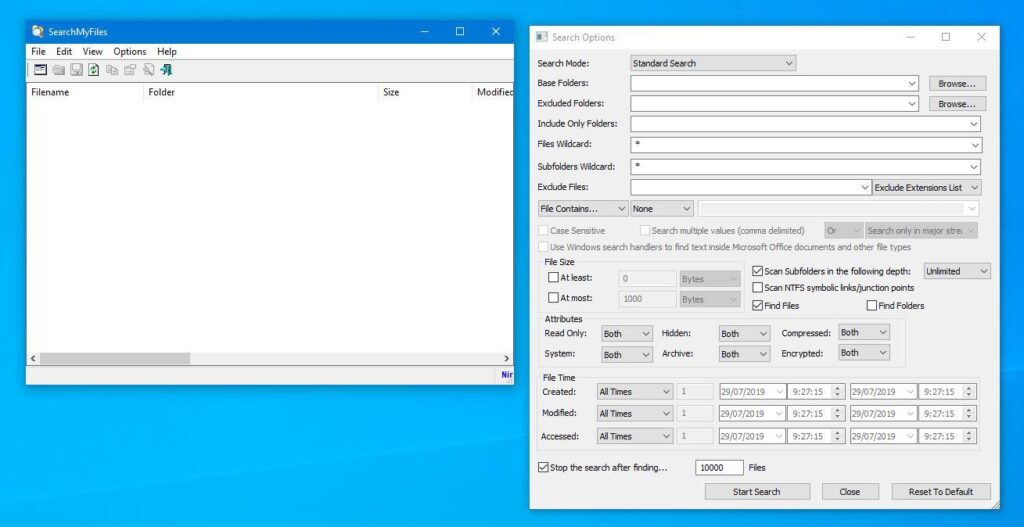
En este artículo te enseñaré cómo buscar archivos por fecha en Windows 10. Descubre la forma más rápida y eficiente de encontrar documentos, fotos o cualquier otro tipo de archivo en tu PC, utilizando la función de búsqueda avanzada de Windows 10. ¡No te pierdas ningún archivo importante!
⭐ Índice de contenido
Cómo buscar archivos por fecha en Windows 10: Consejos y trucos
Para buscar archivos por fecha en Windows 10, hay varios consejos y trucos útiles disponibles. Puedes utilizar la función de búsqueda incorporada en el Explorador de archivos o utilizar comandos en el símbolo del sistema. A continuación, te explico cómo hacerlo:
Búsqueda en el Explorador de archivos:
1. Abre el Explorador de archivos haciendo clic en el ícono de la carpeta en la barra de tareas o presionando la tecla de Windows + E.
2. En la parte superior derecha, encontrarás una barra de búsqueda. Haz clic en ella para expandirla.
3. Ingresa el término de búsqueda seguido de "fecha:" y el formato de fecha que deseas utilizar. Por ejemplo, si quieres buscar archivos modificados el 1 de enero de 2022, debes escribir: `fecha:01/01/2022`
4. Presiona Enter o haz clic en la flecha de búsqueda.
Utilizando comandos en el símbolo del sistema:
1. Abre el símbolo del sistema escribiendo "cmd" en la barra de búsqueda y seleccionando "Símbolo del sistema".
2. Utiliza el comando `dir` seguido de la ruta de la carpeta que deseas buscar y las siguientes opciones:
- `/TC` para buscar por fecha de creación.
- `/TW` para buscar por fecha de última modificación de archivo.
- `/TA` para buscar por fecha de último acceso.
3. Por ejemplo, si deseas buscar archivos modificados el 1 de enero de 2022 en la carpeta "Documentos", debes ingresar el siguiente comando: `dir C:UsuariosTuUsuarioDocumentos /TW /S /A-D /B | findstr "01/01/2022"`
4. Presiona Enter y se mostrarán los archivos que coincidan con la fecha especificada.
Recuerda ajustar la ruta de la carpeta y el formato de fecha según tus necesidades. Estos métodos te ayudarán a buscar archivos por fecha en Windows 10 de manera eficiente. ¡Espero que te sea útil!
Cómo buscar archivos por fecha en Windows 10
Windows 10 ofrece varias opciones para buscar archivos por fecha, lo que facilita la organización y recuperación de información de forma más eficiente. A continuación, te mostraremos cómo utilizar estas opciones:
Existen dos métodos principales para buscar archivos por fecha en Windows 10, el primero es utilizando el Explorador de archivos y el segundo es a través de la barra de búsqueda en el menú Inicio.
Utilizando el Explorador de archivos
1. Abre el Explorador de archivos haciendo clic en el icono de la carpeta en la barra de tareas o presionando la combinación de teclas Windows + E.
2. En la parte superior derecha del Explorador de archivos, encontrarás una barra de búsqueda. Haz clic en ella y se desplegará un menú con diferentes opciones.
3. Haz clic en "Fecha de modificación". Esto te permitirá buscar archivos según la fecha en que fueron modificados.
4. Selecciona una opción predefinida o haz clic en "Especificar intervalo de fechas" y establece el rango de fechas en el que deseas realizar la búsqueda.
5. Verás que se muestran los archivos que cumplen con los criterios de búsqueda establecidos.
Utilizando la barra de búsqueda en el menú Inicio
1. Haz clic en el botón de inicio en la esquina inferior izquierda de la pantalla o presiona la tecla Windows.
2. En el campo de búsqueda, escribe "fecha:" seguido de la fecha que deseas buscar. Por ejemplo, si quieres buscar archivos de hoy, escribe "fecha:hoy". También puedes especificar rangos de fechas, como "fecha:01/01/2021..31/01/2021".
3. A medida que escribes, verás que se muestran los resultados de la búsqueda en tiempo real.
Búsqueda avanzada por fecha en Windows 10
Windows 10 ofrece opciones avanzadas para buscar archivos por fecha que permiten refinar aún más los resultados.
Además de la búsqueda básica por fecha de modificación mencionada anteriormente, puedes utilizar operadores de búsqueda para realizar búsquedas más específicas:
- "created:" busca archivos según la fecha de creación.
- "accessed:" busca archivos según la fecha de acceso.
- "modified:" busca archivos según la fecha de modificación.
- "before:" busca archivos antes de una fecha específica. Ejemplo: "before:01/01/2021".
- "after:" busca archivos después de una fecha específica. Ejemplo: "after:01/01/2021".
También puedes combinar diferentes criterios de búsqueda utilizando los operadores lógicos "AND" y "OR".
Búsqueda de archivos por fecha en carpetas específicas
Si deseas buscar archivos por fecha únicamente en una carpeta o ubicación específica, puedes utilizar la opción de búsqueda avanzada.
1. Abre el Explorador de archivos y navega hasta la carpeta en la que deseas realizar la búsqueda.
2. Haz clic en la barra de búsqueda ubicada en la parte superior derecha del Explorador de archivos.
3. Escribe los criterios de búsqueda, como la fecha específica o el rango de fechas, seguido de la ubicación de la carpeta. Por ejemplo, si deseas buscar archivos modificados hoy en la carpeta "Documentos", escribe "fecha:hoy Documentos".
4. Verás que se muestran los resultados de la búsqueda que cumplen con los criterios establecidos dentro de la carpeta especificada.
Utilizando estos métodos de búsqueda por fecha en Windows 10, podrás encontrar rápidamente los archivos que necesitas según la fecha en que fueron modificados, creados o accedidos.
Preguntas Frecuentes
¿Cómo buscar archivos por fecha en Windows 10?
Para buscar archivos por fecha en Windows 10, puedes seguir estos pasos:
1. Abre el Explorador de archivos. Puedes hacerlo presionando la tecla de Windows junto con la tecla E o haciendo clic derecho en el menú Inicio y seleccionando "Explorador de archivos".
2. En la ventana del Explorador de archivos, dirígete a la ubicación donde deseas realizar la búsqueda. Puede ser en una carpeta específica o en una unidad completa.
3. Haz clic en la barra de búsqueda en la esquina superior derecha y escribe lo siguiente para buscar archivos según su fecha:
modified:fecha
Reemplaza "fecha" con la fecha específica en el formato DD/MM/AAAA que estás buscando. Por ejemplo, si deseas buscar archivos modificados el 15 de enero de 2022, escribirías lo siguiente:
modified:15/01/2022
4. A medida que escribes, verás que se muestran resultados instantáneamente en la lista de archivos. Estos resultados estarán limitados a los archivos modificados en la fecha especificada.
5. Si deseas refinar aún más tu búsqueda, puedes utilizar operadores adicionales. Algunos ejemplos son:
- Para buscar archivos creados en lugar de modificados, utiliza created: en lugar de modified:.
- Para buscar archivos modificados antes de una fecha específica, utiliza modified:<fecha.
- Para buscar archivos modificados después de una fecha específica, utiliza modified:>fecha.
Espero que estos pasos te ayuden a buscar archivos por fecha en Windows 10. ¡Buena suerte!
¿Cuál es la manera más eficiente de buscar documentos por su fecha de modificación en Windows 10?
La manera más eficiente de buscar documentos por su fecha de modificación en Windows 10 es utilizando la función de búsqueda avanzada del Explorador de archivos. A continuación te explico los pasos para realizar esta búsqueda:
1. Abre el Explorador de archivos, puedes hacerlo presionando las teclas "Windows + E" o buscándolo en el menú de inicio.
2. En la parte superior derecha del Explorador de archivos encontrarás una barra de búsqueda. Haz clic en ella y se abrirá la pestaña de herramientas de búsqueda.
3. En la pestaña de Herramientas de búsqueda, verás un grupo llamado "Fecha". Aquí podrás seleccionar diferentes opciones de búsqueda según la fecha de modificación.
4. Puedes utilizar las siguientes opciones:
- Modificado recientemente: Esta opción te permite seleccionar períodos predefinidos como "Hoy", "Esta semana" o "Este mes".
- Fecha específica: Si deseas buscar documentos modificados en una fecha determinada, puedes seleccionar esta opción y elegir la fecha exacta.
- Rango de fechas: Si necesitas buscar documentos modificados durante un período específico, puedes seleccionar esta opción y elegir el rango de fechas.
5. Después de seleccionar la opción de fecha que deseas utilizar, el Explorador de archivos mostrará automáticamente los documentos que cumplen con ese criterio de búsqueda.
Recuerda que esta función solo busca documentos que estén dentro de las carpetas que tienes acceso. Si necesitas buscar en todo el disco duro, deberás realizar la búsqueda desde la raíz del disco.
Espero que esta respuesta te sea útil. ¡Buena suerte con tu búsqueda de documentos por fecha de modificación en Windows 10!
¿Existe alguna función específica en Windows 10 para realizar búsquedas de archivos basadas en fechas?
Sí, en Windows 10 existe una función específica para realizar búsquedas de archivos basadas en fechas. Puedes utilizar el Explorador de Archivos para llevar a cabo esta búsqueda.
Aquí te explico cómo hacerlo:
1. Abre el Explorador de Archivos, puedes hacerlo presionando la combinación de teclas "Windows + E" en tu teclado.
2. En la barra de búsqueda ubicada en la esquina superior derecha de la ventana del Explorador de Archivos, haz clic en la opción "Buscar".
3. Se desplegará un menú con diferentes opciones de búsqueda. Haz clic en la opción "Fecha de modificación" y selecciona una de las opciones que mejor se adapte a tu necesidad: "Hoy", "Esta semana", "Este mes" o "Intervalo de fechas personalizado".
4. Si seleccionas la opción "Intervalo de fechas personalizado", se abrirá un calendario donde podrás seleccionar la fecha de inicio y la fecha de fin de la búsqueda.
5. Una vez que hayas seleccionado la opción de fecha que deseas utilizar, simplemente escribe el nombre del archivo o el tipo de archivo que estás buscando en la barra de búsqueda.
6. Windows realizará la búsqueda y mostrará los resultados que cumplan con los criterios de fecha y nombre de archivo especificados.
Espero que esta información te sea útil. ¡Buena suerte en tus búsquedas de archivos en Windows 10!
Consejos infalibles para acelerar tu ordenador con Windows 7 al máximo

Accede sin contraseña a Windows 10: ¡Descubre cómo hacerlo de forma sencilla!

Guía paso a paso: Cómo eliminar la molesta flecha de acceso directo en Windows 10

Guía completa: Cómo deshabilitar la pantalla táctil en Windows 10

Guía paso a paso: Cómo buscar y utilizar la lupa en Windows 10

Cómo acceder a Windows 10 sin necesidad de utilizar una contraseña
Subir
Deja una respuesta