

Guía paso a paso para instalar DirectX 12 en Windows 10
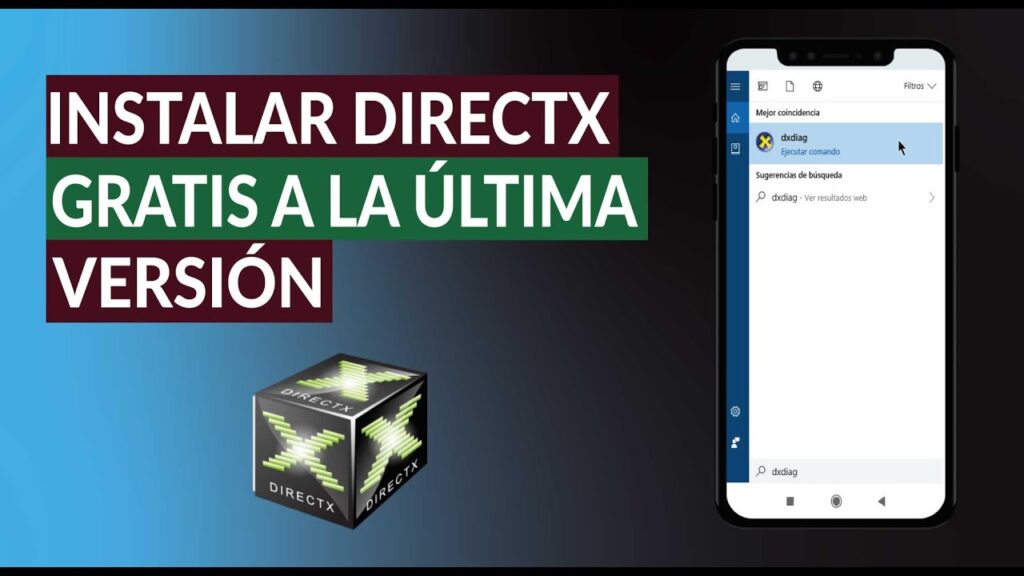
¡Bienvenidos a MundoWIN.info! En este artículo aprenderás cómo instalar DirectX 12 en Windows 10. Descubre todos los pasos necesarios y aprovecha al máximo las últimas mejoras gráficas y rendimiento de tus juegos y aplicaciones favoritas. ¡No te lo pierdas!
⭐ Índice de contenido
- Guía completa para instalar DirectX 12 en Windows 10: Paso a paso y sin complicaciones.
- Subtítulo 1: ¿Qué es DirectX 12 y por qué es importante instalarlo en Windows 10?
- Subtítulo 2: Pasos para instalar DirectX 12 en Windows 10
- Subtítulo 3: Comprobando la instalación de DirectX 12
- Preguntas Frecuentes
Guía completa para instalar DirectX 12 en Windows 10: Paso a paso y sin complicaciones.
Guía completa para instalar DirectX 12 en Windows 10: Paso a paso y sin complicaciones.
DirectX 12 es una biblioteca de APIs (Interfaz de Programación de Aplicaciones) desarrollada por Microsoft que permite a las aplicaciones y juegos de Windows utilizar el hardware de gráficos y sonido de manera eficiente. Si deseas disfrutar al máximo de tus juegos y aplicaciones multimedia en Windows 10, es importante tener instalada la última versión de DirectX. A continuación, te mostraremos cómo hacerlo de manera sencilla:
Paso 1: Verificar la versión actual de DirectX
Antes de instalar DirectX 12, es recomendable verificar qué versión tienes actualmente en tu sistema. Para hacerlo, sigue estos pasos:
1. Abre el menú de Inicio y busca "Ejecutar".
2. En la ventana que se abre, escribe "dxdiag" (sin comillas) y presiona Enter.
3. Se abrirá la herramienta de diagnóstico de DirectX. Aquí podrás ver la versión instalada en la pestaña "Sistema".
Paso 2: Descargar el instalador de DirectX
1. Abre tu navegador web y dirígete al sitio oficial de Microsoft.
2. Busca la opción de descarga de DirectX 12 para Windows 10.
3. Haz clic en el enlace de descarga y guarda el archivo en una ubicación conveniente de tu disco duro.
Paso 3: Instalar DirectX 12
Una vez que hayas descargado el archivo de instalación de DirectX 12, sigue estos pasos para realizar la instalación:
1. Navega hasta la ubicación donde guardaste el archivo descargado y haz doble clic sobre él para ejecutarlo.
2. El asistente de instalación de DirectX se abrirá. Acepta los términos de licencia y sigue las instrucciones en pantalla para completar la instalación.
3. Una vez finalizada la instalación, reinicia tu computadora.
Paso 4: Verificar la instalación de DirectX 12
Para asegurarte de que la instalación se realizó correctamente, puedes repetir el Paso 1 y verificar nuevamente la versión de DirectX instalada. Si todo salió bien, deberías ver la versión 12 en lugar de la versión anterior.
¡Y eso es todo! Ahora tienes DirectX 12 instalado en tu sistema Windows 10. Podrás disfrutar de todos los beneficios que esta versión ofrece en términos de rendimiento gráfico y sonoro en tus juegos y aplicaciones multimedia. ¡A disfrutar!
Subtítulo 1: ¿Qué es DirectX 12 y por qué es importante instalarlo en Windows 10?
DirectX 12 es una colección de API (interfaz de programación de aplicaciones) desarrollada por Microsoft, diseñada específicamente para mejorar el rendimiento gráfico y de audio en los sistemas operativos Windows. Es especialmente importante instalar DirectX 12 en Windows 10 debido a que esta versión del sistema operativo es compatible nativamente con dicha API, lo que permite aprovechar al máximo las capacidades de los juegos y aplicaciones que hacen uso de DirectX.
Subtítulo 2: Pasos para instalar DirectX 12 en Windows 10
Paso 1: Verificar la versión de DirectX actualmente instalada en el sistema. Para hacer esto, se puede abrir el "Ejecutar" (Presionando la tecla de Windows + R), escribir "dxdiag" y presionar Enter. En la pestaña "Sistema" se podrá encontrar información sobre la versión de DirectX.
Paso 2: Descargar el instalador de DirectX 12 desde el sitio oficial de Microsoft o desde fuentes confiables. Asegúrese de elegir la versión correcta para su sistema operativo (32 bits o 64 bits).
Paso 3: Ejecutar el archivo descargado y seguir las instrucciones del instalador. Durante el proceso de instalación, es posible que se requiera reiniciar el sistema.
Paso 4: Una vez finalizada la instalación, reiniciar el sistema si no se hizo en el paso anterior. Esto asegura que los cambios surtan efecto y que DirectX 12 esté completamente instalado en el sistema.
Subtítulo 3: Comprobando la instalación de DirectX 12
Para verificar que DirectX 12 se ha instalado correctamente en Windows 10, se pueden seguir los siguientes pasos:
Paso 1: Abrir el "Ejecutar" nuevamente, escribir "dxdiag" y presionar Enter.
Paso 2: Ir a la pestaña "Sistema" y verificar que la versión de DirectX sea la 12. Si esto es así, significa que la instalación fue exitosa.
Paso 3: También se puede probar la compatibilidad de DirectX 12 ejecutando juegos o aplicaciones que hagan uso de esta API. Si el rendimiento y los gráficos mejoran significativamente, es una señal de que DirectX 12 está funcionando correctamente.
Preguntas Frecuentes
¿Cuál es el procedimiento para instalar DirectX 12 en Windows 10?
Para instalar DirectX 12 en Windows 10, sigue estos pasos:
1. Abre el navegador web y busca "descargar DirectX 12 para Windows 10". Asegúrate de utilizar un sitio confiable.
2. Haz clic en el enlace de descarga correspondiente para iniciar la descarga del instalador de DirectX 12.
3. Una vez que se complete la descarga, ve a la ubicación donde se guardó el archivo y haz doble clic en él para ejecutarlo.
4. El asistente de instalación de DirectX se abrirá y te guiará a través del proceso. Sigue las instrucciones en pantalla y selecciona las opciones predeterminadas.
5. Durante la instalación, es posible que se te solicite reiniciar tu ordenador. Guarda cualquier trabajo en progreso y cierra todas las aplicaciones antes de reiniciar.
6. Después de reiniciar, DirectX 12 estará instalado en tu sistema operativo Windows 10.
Es importante tener en cuenta que DirectX 12 viene preinstalado con Windows 10, por lo que si tienes actualizado tu sistema operativo, es posible que ya lo tengas instalado. Sin embargo, si experimentas problemas con los gráficos o el rendimiento de los juegos, puede ser útil reinstalar DirectX 12 siguiendo los pasos anteriores.
¡Recuerda siempre descargar DirectX 12 desde fuentes confiables para garantizar la seguridad de tu sistema!
¿Qué requisitos son necesarios para poder instalar DirectX 12 en Windows 10?
Para poder instalar DirectX 12 en Windows 10, se deben cumplir los siguientes requisitos:
1. Sistema Operativo: Es necesario tener instalado Windows 10 o una versión posterior, ya que DirectX 12 no es compatible con versiones anteriores de Windows.
2. Hardware compatible: Se requiere una tarjeta gráfica que sea compatible con DirectX 12. La mayoría de las tarjetas gráficas modernas son compatibles, pero es recomendable verificar las especificaciones de la tarjeta antes de intentar instalar DirectX 12.
3. Actualizaciones de Windows: Para asegurarse de tener la versión más reciente de DirectX 12, es importante tener instaladas todas las actualizaciones de Windows 10. Esto se puede hacer a través del menú de configuración de Windows, en la sección de "Actualización y seguridad".
4. Controladores de dispositivo actualizados: Además de tener las actualizaciones de Windows, es importante asegurarse de tener los controladores de dispositivo más recientes para la tarjeta gráfica y otros componentes relacionados. Los fabricantes de hardware suelen proporcionar actualizaciones de controladores en sus sitios web oficiales.
Una vez que se cumplen estos requisitos, DirectX 12 debería estar disponible en el sistema y listo para su uso. DirectX 12 proporciona mejoras en el rendimiento y los gráficos para los juegos y aplicaciones que lo aprovechan, por lo que es recomendable tenerlo instalado si el hardware y el sistema operativo lo permiten.
¿Cuál es la diferencia entre DirectX 11 y DirectX 12, y cómo puedo instalar esta última versión en mi sistema operativo Windows 10?
DirectX 11 y DirectX 12 son dos versiones del conjunto de APIs (Interfaces de Programación de Aplicaciones) desarrolladas por Microsoft para mejorar el rendimiento gráfico y de audio en los sistemas operativos Windows.
La diferencia principal entre estas dos versiones radica en su capacidad de aprovechar al máximo el hardware de la tarjeta gráfica y ofrecer un mejor rendimiento en los videojuegos y aplicaciones multimedia.
DirectX 12 introduce una nueva arquitectura de baja sobrecarga de CPU, lo que significa que puede utilizar de manera más eficiente los recursos del sistema y distribuir el trabajo entre los núcleos de la CPU. También ofrece un mayor control sobre los recursos de la GPU, permitiendo un mejor uso de la memoria y una menor latencia en las comunicaciones entre la CPU y la GPU.
Para instalar DirectX 12 en tu sistema operativo Windows 10, no necesitas realizar ninguna instalación adicional. DirectX 12 viene preinstalado con Windows 10 y se actualiza automáticamente a través de las actualizaciones de Windows.
Sin embargo, es importante tener en cuenta que no todos los juegos y aplicaciones hacen uso de todas las características de DirectX 12. Algunos pueden estar optimizados para versiones anteriores de DirectX, como DirectX 11, por lo que es posible que no notes una mejora significativa en el rendimiento al ejecutarlos con DirectX 12. En esos casos, la compatibilidad con versiones anteriores de DirectX garantiza que los juegos y aplicaciones funcionen correctamente en tu sistema.
En resumen, DirectX 12 es una versión más avanzada de la API de Microsoft que ofrece mejores capacidades de rendimiento y control sobre los recursos del sistema. Sin embargo, su instalación ya viene incluida en Windows 10 y se actualiza automáticamente a través de las actualizaciones del sistema operativo.
Guía completa: Cómo instalar Windows 10 desde un DVD paso a paso

Guía completa: Cómo instalar WhatsApp en Windows 7 paso a paso

Guía completa: Cómo instalar una máquina virtual VMware en Windows 10 paso a paso

Guía completa: Cómo instalar un nuevo micrófono en Windows 10 paso a paso

Cómo instalar Moodle en Windows 10: Paso a paso y sin complicaciones

Guía completa: Cómo instalar y configurar un mando de PS3 en Windows 10
Subir
Deja una respuesta