

Guía paso a paso: cómo cambiar de usuario en Windows 7
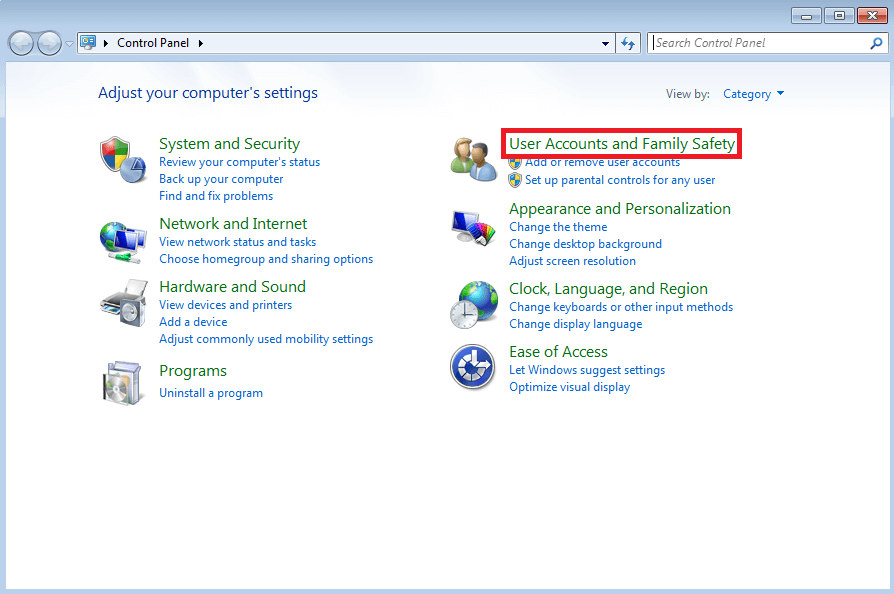
¡Bienvenidos a MundoWIN.info! En este artículo aprenderás cómo cambiar de usuario en Windows 7. Te mostraremos paso a paso cómo hacerlo de manera rápida y sencilla. ¡No te lo pierdas!
⭐ Índice de contenido
Cómo cambiar de usuario en Windows 7: Un proceso sencillo y práctico.
Cambiar de usuario en Windows 7 es un proceso sencillo y práctico. Sigue estos pasos para hacerlo:
1. Haz clic en el botón "Inicio" ubicado en la esquina inferior izquierda de la pantalla.
2. En el menú desplegable, selecciona la opción "Cerrar sesión".
3. Aparecerá una ventana con los usuarios disponibles en tu equipo. Haz clic en el nombre del usuario al que deseas cambiar.
4. Ingresa la contraseña, si es necesario, y haz clic en "Aceptar".
¡Listo! Ahora estarás logueado con el usuario seleccionado sin necesidad de reiniciar el sistema.
Recuerda que este proceso te permite cambiar rápidamente de usuario sin cerrar todas las aplicaciones y archivos abiertos en el usuario anterior.
Espero que esta información te sea útil. Si tienes alguna otra consulta, no dudes en escribirme.
Cambiar de usuario en Windows 7: una guía paso a paso
1. Accediendo a la función "Cambiar de usuario"
Cuando desees cambiar de usuario en Windows 7, puedes acceder de forma rápida y sencilla a través del menú de inicio. Haz clic en el botón de inicio en la esquina inferior izquierda de la pantalla y selecciona la opción "Cambiar de usuario" en el menú desplegable. También puedes utilizar el atajo de teclado "Ctrl + Alt + Supr" y elegir la opción "Cambiar de usuario".
2. Cerrando sesión de usuario actual
Una vez que hayas accedido a la función "Cambiar de usuario", se mostrará una lista de cuentas de usuario disponibles en tu dispositivo. Para cerrar sesión del usuario actual, simplemente haz clic en su nombre y selecciona la opción "Cerrar sesión". Asegúrate de guardar cualquier trabajo o archivo importante antes de cerrar sesión.
3. Iniciando sesión con otro usuario
Después de cerrar sesión, aparecerá la pantalla de inicio de sesión de Windows 7. Aquí, puedes seleccionar el usuario al que deseas acceder e ingresar la contraseña correspondiente si es necesario. Una vez que hayas ingresado los datos correctos, haz clic en "Aceptar" o presiona la tecla Enter para iniciar sesión con el nuevo usuario.
Recuerda que cambiar de usuario en Windows 7 te permite alternar entre diferentes cuentas sin cerrar completamente la sesión del dispositivo. Esto resulta útil si varias personas utilizan el mismo equipo y desean mantener sus configuraciones y archivos personales separados.
Preguntas Frecuentes
¿Cómo puedo cambiar de usuario en Windows 7?
Para cambiar de usuario en Windows 7, sigue estos pasos:
1. Haz clic en el botón "Inicio" ubicado en la esquina inferior izquierda de la pantalla.
2. En el menú desplegable, selecciona la opción "Cerrar sesión".
3. Aparecerá una ventana con los nombres de los usuarios disponibles en tu computadora. Selecciona el usuario al que deseas cambiar y haz clic en él.
4. Si el usuario al que deseas cambiar tiene contraseña, tendrás que ingresarla para iniciar sesión.
5. Una vez ingresada la contraseña, espera unos segundos mientras Windows carga el perfil del nuevo usuario.
6. Una vez cargado el perfil, aparecerá el escritorio y estarás listo para usar el nuevo usuario.
Recuerda que solo podrás cambiar de usuario si tienes más de uno configurado en tu computadora. Además, debes tener permisos de administrador o contar con la contraseña del usuario al que deseas cambiar.
¿Cuál es el proceso para alternar entre diferentes usuarios en Windows 7?
Para alternar entre diferentes usuarios en Windows 7, puedes seguir estos pasos:
1. Haz clic en el botón de inicio, ubicado en la esquina inferior izquierda de la pantalla.
2. Selecciona la opción "Cerrar sesión" en el menú desplegable.
3. A continuación, aparecerá la pantalla de inicio de sesión de Windows. Aquí, selecciona el usuario al que deseas cambiar o haz clic en el botón "Cambiar de usuario".
4. Si el usuario que deseas usar ya tiene una sesión activa, puedes hacer clic en su imagen de usuario para iniciar sesión directamente. De lo contrario, escribe el nombre de usuario y la contraseña en los campos correspondientes y presiona la tecla "Enter" o haz clic en el botón "Aceptar".
5. Ahora estarás dentro de la cuenta del usuario seleccionado. Puedes repetir estos pasos para alternar entre diferentes usuarios en cualquier momento.
Recuerda que cada usuario puede tener su propio escritorio personalizado, configuraciones, archivos y programas instalados, lo que permite mantener la privacidad y la organización de cada uno.
¿Existe algún atajo de teclado para cambiar rápidamente de usuario en Windows 7?
Sí, en Windows 7 puedes cambiar rápidamente de usuario utilizando el atajo de teclado Ctrl + Alt + Supr. Al presionar esta combinación de teclas se abrirá el Administrador de tareas, allí debes hacer clic en Cambiar de usuario. Esto te llevará a la pantalla de inicio de sesión donde podrás seleccionar otro usuario para iniciar sesión.
Guía completa: Cómo instalar Windows 10 desde un DVD paso a paso

Guía completa: Cómo instalar WhatsApp en Windows 7 paso a paso

Guía completa: Cómo instalar una máquina virtual VMware en Windows 10 paso a paso

Guía completa: Cómo instalar un nuevo micrófono en Windows 10 paso a paso

Cómo instalar Moodle en Windows 10: Paso a paso y sin complicaciones

Guía completa: Cómo instalar y configurar un mando de PS3 en Windows 10
Subir
Deja una respuesta