

Cómo hacer el cambio de macOS a Windows con Boot Camp: Guía paso a paso
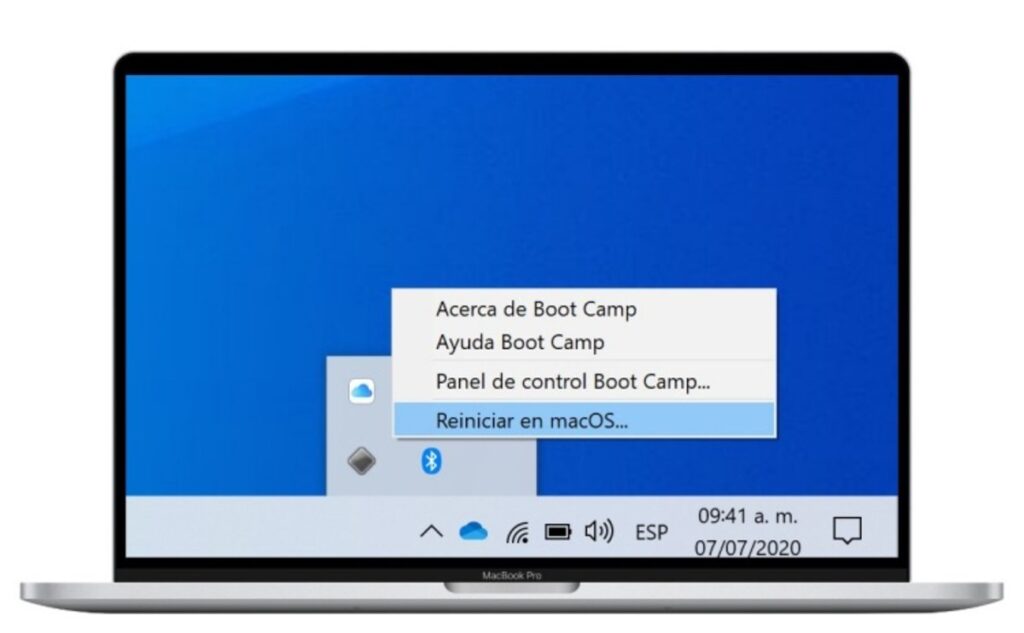
¡Bienvenidos a MundoWIN.info! En este artículo les enseñaremos cómo cambiar de Mac a Windows con Bootcamp. Descubre los pasos necesarios para disfrutar de la versatilidad y potencia del sistema operativo Windows en tu dispositivo Apple. ¡No te lo pierdas!
⭐ Índice de contenido
- Cambiando de Mac a Windows con Bootcamp: ¡La guía definitiva!
- Cómo instalar Bootcamp en tu Mac
- Transferencia de archivos y configuraciones de macOS a Windows
- Adaptación a Windows y optimización del rendimiento
-
Preguntas Frecuentes
- ¿Cuáles son los pasos para cambiar de Mac a Windows utilizando Boot Camp en mi dispositivo?
- ¿Es posible conservar mis archivos y aplicaciones al hacer la transición de Mac a Windows mediante Boot Camp?
- ¿Qué debo tener en cuenta antes de cambiar de Mac a Windows utilizando Boot Camp para asegurarme de que todo funcione correctamente?
Cambiando de Mac a Windows con Bootcamp: ¡La guía definitiva!
Cambiando de Mac a Windows con Bootcamp: ¡La guía definitiva!
Introducción: Si estás considerando cambiar de un sistema operativo Mac a Windows, Bootcamp es una opción confiable y fácil de usar. En esta guía te proporcionaremos todos los pasos necesarios para realizar una transición exitosa.
Paso 1: Requisitos previos
Antes de comenzar el proceso de cambio, asegúrate de que tu Mac cumpla con los requisitos mínimos para ejecutar Windows. Esto incluye tener suficiente espacio de almacenamiento, al menos 55 GB, y tener una copia del sistema operativo Windows en formato ISO o en un disco de instalación.
Paso 2: Crear una partición
El siguiente paso es crear una partición en tu disco duro donde se instalará Windows. Bootcamp te guiará a través del proceso de creación de esta partición, lo cual es relativamente sencillo y no debería llevar mucho tiempo.
Paso 3: Instalar Windows
Una vez creada la partición, puedes iniciar el proceso de instalación de Windows. Inserta el disco de instalación o carga la imagen ISO y sigue las instrucciones en pantalla. Durante este proceso, se te pedirá elegir la partición donde se instalará Windows.
Paso 4: Configuración inicial
Después de completar la instalación, reinicia tu Mac y selecciona Windows como sistema operativo al arrancar. Luego, sigue las instrucciones de configuración inicial, como establecer tu idioma, zona horaria y configuración de red.
Paso 5: Transferir archivos y datos
Si deseas transferir tus archivos y datos desde tu Mac a Windows, puedes utilizar la herramienta de migración de Windows. Esta te permitirá seleccionar los archivos que deseas transferir y llevará a cabo el proceso de forma rápida y eficiente.
Paso 6: Instalar aplicaciones
Una vez que hayas transferido tus archivos, será el momento de instalar las aplicaciones que necesites en tu nuevo sistema operativo. Asegúrate de tener los instaladores o los enlaces de descarga a mano para facilitar este proceso.
Conclusión: Cambiar de Mac a Windows utilizando Bootcamp puede ser un proceso sencillo y sin complicaciones si sigues los pasos adecuados. Esperamos que esta guía te haya sido útil y que disfrutes de tu nueva experiencia en Windows. ¡Buena suerte!
Cómo instalar Bootcamp en tu Mac
Instalar Bootcamp en tu Mac te permitirá tener una partición de Windows en tu dispositivo, lo que facilitará el cambio de macOS a Windows. Sigue estos pasos para instalar Bootcamp en tu Mac:
- Verifica los requisitos del sistema: Asegúrate de que tu Mac cumpla con los requisitos mínimos necesarios para instalar Bootcamp.
- Descarga los controladores de Windows: Antes de comenzar la instalación de Bootcamp, descarga los controladores de Windows necesarios desde el sitio web de Apple.
- Inicia la utilidad Bootcamp: Abre la utilidad Bootcamp desde la carpeta de Utilidades en la carpeta de Aplicaciones.
- Crea una partición para Windows: Selecciona "Crear o eliminar una partición de disco" en la ventana de la utilidad Bootcamp y sigue las instrucciones para crear una partición para Windows.
- Instala Windows: Inserta tu disco de instalación de Windows o utiliza una imagen ISO y sigue las instrucciones en pantalla para instalar Windows en la partición creada.
- Instala los controladores de Windows: Una vez que Windows esté instalado, ejecuta el archivo de controladores descargado anteriormente para instalar los controladores de Windows en tu Mac.
Transferencia de archivos y configuraciones de macOS a Windows
Ahora que tienes Windows instalado en tu Mac a través de Bootcamp, es hora de transferir tus archivos y configuraciones de macOS a Windows. Sigue estos pasos para realizar una transferencia exitosa:
- Utiliza una unidad externa: Conecta una unidad externa a tu Mac y copia todos los archivos importantes que desees transferir a Windows.
- Exporta marcadores y contactos: Si utilizas Safari como navegador predeterminado, exporta tus marcadores. También puedes exportar tus contactos utilizando la aplicación "Contactos" en macOS.
- Guarda tus documentos en la nube: Utiliza servicios de almacenamiento en la nube como iCloud, Dropbox o Google Drive para guardar tus documentos y acceder a ellos desde Windows.
- Transfiere tu configuración de correo electrónico: Configura tu cuenta de correo electrónico en la aplicación de correo de Windows y asegúrate de que todos los correos electrónicos estén configurados correctamente.
- Reinstala las aplicaciones: Descarga e instala las aplicaciones que necesitas en Windows, asegurándote de que sean compatibles con este sistema operativo.
Adaptación a Windows y optimización del rendimiento
Después de cambiar de macOS a Windows con Bootcamp, es importante adaptarse al nuevo sistema operativo y optimizar el rendimiento de tu dispositivo. Aquí hay algunos consejos:
- Familiarízate con el entorno de Windows: Explora el menú de inicio, la barra de tareas y las configuraciones de Windows para familiarizarte con el sistema operativo.
- Instala las actualizaciones de Windows: Mantén tu sistema operativo actualizado instalando las últimas actualizaciones de Windows para mejorar la seguridad y el rendimiento.
- Configura opciones de energía: Ajusta las opciones de energía de Windows según tus preferencias para optimizar el rendimiento y la duración de la batería de tu dispositivo.
- Utiliza software antivirus: Instala un software antivirus confiable para proteger tu dispositivo contra malware y amenazas en línea.
- Personaliza tu escritorio: Cambia el fondo de pantalla, organiza tus iconos y personaliza tu escritorio para hacerlo más familiar y atractivo.
- Explora las herramientas y aplicaciones de Windows: Descubre todas las herramientas y aplicaciones útiles que Windows ofrece, como el Explorador de archivos, Microsoft Office y muchas más.
Preguntas Frecuentes
¿Cuáles son los pasos para cambiar de Mac a Windows utilizando Boot Camp en mi dispositivo?
Cambiar de Mac a Windows utilizando Boot Camp en tu dispositivo es un proceso relativamente sencillo. Aquí te detallo los pasos a seguir:
1. Verifica los requisitos: Antes de comenzar, asegúrate de que tu Mac cumpla con los requisitos necesarios para instalar y utilizar Boot Camp. Puedes consultar estos requisitos en el sitio web de Apple.
2. Realiza una copia de seguridad: Antes de iniciar el proceso de instalación, es altamente recomendable hacer una copia de seguridad de todos tus archivos importantes. De esta manera, podrás restaurar tus datos si algo sale mal durante el proceso.
3. Prepara una copia de Windows: Necesitarás una copia del sistema operativo Windows que deseas instalar en tu Mac. Asegúrate de tener un archivo ISO o un disco de instalación válido.
4. Inicia el asistente Boot Camp: En tu Mac, abre la aplicación "Boot Camp Assistant" desde la carpeta "Utilidades" que se encuentra en la carpeta "Aplicaciones".
5. Crea una partición de Windows: El asistente Boot Camp te guiará a través del proceso de crear una partición en tu disco duro para instalar Windows. Selecciona el tamaño deseado para la partición y sigue las instrucciones en pantalla.
6. Formatea la partición: Una vez creada la partición, el asistente te dará la opción de formatearla en formato NTFS, necesario para poder instalar Windows. Haz clic en "Formatear" y sigue las indicaciones.
7. Instala Windows: Después de formatear la partición, se reiniciará tu Mac y comenzará la instalación de Windows. Sigue las instrucciones en pantalla y selecciona la partición que creaste previamente.
8. Completa la instalación de Windows: Una vez finalizada la instalación, sigue las instrucciones en pantalla para configurar Windows como desees. Durante este proceso, es posible que necesites ingresar una clave de producto de Windows.
9. Instala los controladores de Boot Camp: Una vez que hayas ingresado a Windows, inserta el disco de controladores de Boot Camp (incluido con tu Mac) o descarga los controladores más recientes desde el sitio web de Apple. Instala los controladores para asegurarte de que todo el hardware de tu Mac funcione correctamente en Windows.
10. Personaliza tu configuración: Finalmente, personaliza tu configuración de Windows, instala las aplicaciones que necesites y transfiere tus archivos importantes desde tu copia de seguridad.
¡Voilà! Ahora tienes Windows instalado en tu Mac utilizando Boot Camp. Recuerda que puedes reiniciar tu Mac y seleccionar entre macOS y Windows en el arranque manteniendo presionada la tecla "option" durante el inicio.
¿Es posible conservar mis archivos y aplicaciones al hacer la transición de Mac a Windows mediante Boot Camp?
Sí, es posible conservar tus archivos y aplicaciones al hacer la transición de Mac a Windows utilizando Boot Camp.
Boot Camp es una herramienta desarrollada por Apple que te permite instalar Windows en tu computadora Mac, lo que te permitirá tener un sistema operativo dual.
Al utilizar Boot Camp para instalar Windows en tu Mac, tendrás la opción de crear una partición en el disco duro de tu computadora. Esta partición será exclusivamente para el sistema operativo Windows y no afectará tus datos y aplicaciones en el sistema operativo Mac.
Durante el instalación de Windows mediante Boot Camp, se te pedirá que elijas el tamaño de la partición de Windows. Es importante que reserves espacio suficiente para asegurarte de que tus archivos y aplicaciones tengan suficiente espacio de almacenamiento.
Una vez que hayas instalado Windows mediante Boot Camp, podrás acceder a tus archivos mientras estés en el sistema operativo Windows. Esto se debe a que la partición de Windows tendrá acceso a la partición de Mac, lo que significa que podrás acceder a tus archivos y aplicaciones de Mac desde Windows.
Sin embargo, ten en cuenta que algunas aplicaciones y programas de Mac pueden no ser compatibles con Windows. En este caso, deberás buscar alternativas o versiones similares que sean compatibles con Windows.
En conclusión, al utilizar Boot Camp para hacer la transición de Mac a Windows, podrás conservar tus archivos y, en la medida de lo posible, tus aplicaciones. Asegúrate de hacer una copia de seguridad de tus archivos importantes antes de comenzar el proceso de instalación.
¿Qué debo tener en cuenta antes de cambiar de Mac a Windows utilizando Boot Camp para asegurarme de que todo funcione correctamente?
Antes de cambiar de Mac a Windows utilizando Boot Camp, es importante tener en cuenta algunos aspectos para asegurar un proceso sin problemas. Aquí hay algunos consejos clave:
Revisar los requisitos del sistema: Antes de comenzar, es importante asegurarse de que tu Mac cumpla con los requisitos mínimos del sistema para instalar Windows a través de Boot Camp. Esto incluye verificar el modelo de Mac, la cantidad de espacio libre en disco y la versión del sistema operativo macOS.
Realizar una copia de seguridad de tus datos: Antes de realizar cualquier cambio en tu sistema, es fundamental hacer una copia de seguridad completa de todos tus archivos y datos importantes. Esto te ayudará a evitar la pérdida de información durante la instalación o configuración de Windows.
Obtener una licencia válida de Windows: Para utilizar Windows en tu Mac a través de Boot Camp, necesitarás una licencia válida del sistema operativo. Asegúrate de obtener una licencia original y legal antes de proceder con la instalación.
Descargar los controladores de Boot Camp: Una vez que tengas todo listo, descarga los controladores de Boot Camp para Windows desde el sitio web oficial de Apple. Estos controladores son necesarios para que el hardware de tu Mac funcione correctamente en Windows.
Preparar una unidad USB de instalación de Windows: Para instalar Windows en tu Mac, necesitarás una unidad USB de instalación. Sigue las instrucciones de Apple para crear una unidad USB de arranque con la imagen de Windows. Asegúrate de tener suficiente espacio y utiliza una herramienta confiable para crear la unidad.
Desactivar FileVault y Secure Boot: Antes de iniciar el proceso de instalación, desactiva FileVault y Secure Boot en tu Mac. Estas funciones de seguridad pueden interferir con la instalación de Windows a través de Boot Camp.
Seguir las instrucciones paso a paso: Una vez que hayas realizado todos los preparativos anteriores, sigue las instrucciones paso a paso proporcionadas por Apple para instalar Windows a través de Boot Camp. Sigue cada paso cuidadosamente y asegúrate de seleccionar la opción correcta al configurar las particiones del disco.
Recuerda que el proceso de cambio de Mac a Windows utilizando Boot Camp puede llevar tiempo y es posible que encuentres algunos desafíos en el camino. Si tienes alguna duda o problema, consulta la documentación de Apple o busca ayuda en los foros de soporte técnico.
Guía completa: Cómo instalar Windows 10 desde un DVD paso a paso

Guía completa: Cómo instalar WhatsApp en Windows 7 paso a paso

Guía completa: Cómo instalar una máquina virtual VMware en Windows 10 paso a paso

Guía completa: Cómo instalar un nuevo micrófono en Windows 10 paso a paso

Cómo instalar Moodle en Windows 10: Paso a paso y sin complicaciones

Guía completa: Cómo instalar y configurar un mando de PS3 en Windows 10
Subir
Deja una respuesta