

Guía completa: Cómo cambiar a red privada en Windows 10
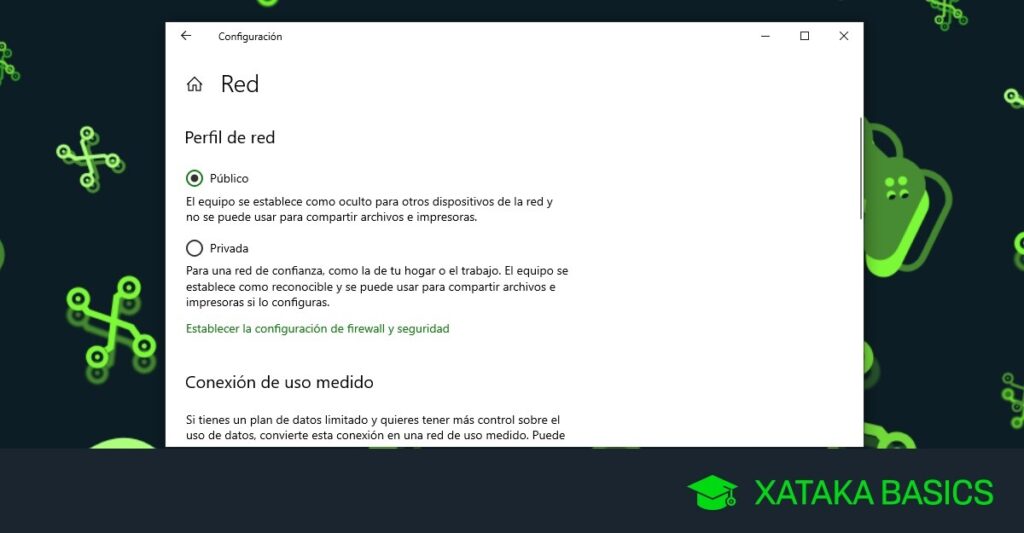
¡Bienvenidos a MundoWIN.info! En este artículo te mostraremos cómo cambiar a red privada en Windows 10. Aprenderás paso a paso cómo modificar la configuración de red y asegurar tu conexión. ¡No te pierdas esta guía esencial para mantener tu información segura!
⭐ Índice de contenido
- Cómo cambiar a red privada en Windows 10: ¡Maximiza la seguridad y el control en tu conexión de red!
- Cambiar a red privada en Windows 10: ¿Por qué es importante?
- Cómo cambiar a red privada en Windows 10
- Beneficios de cambiar a red privada en Windows 10
-
Preguntas Frecuentes
- ¿Cuál es la forma más sencilla de cambiar una red pública a privada en Windows 10?
- ¿Qué pasos debo seguir para cambiar la configuración de red de pública a privada en Windows 10?
- ¿Cuál es la diferencia entre una red pública y una red privada en Windows 10 y cómo puedo cambiarla? Espero que estas preguntas te ayuden a crear contenido relevante sobre cómo cambiar a red privada en Windows
- ¡Buena suerte!
Cómo cambiar a red privada en Windows 10: ¡Maximiza la seguridad y el control en tu conexión de red!
Para cambiar a una red privada en Windows 10, sigue estos pasos:
1. Abre el menú de inicio y selecciona "Configuración".
2. Haz clic en "Red e Internet".
3. En la página de "Estado", desplázate hacia abajo hasta encontrar la opción "Cambiar la configuración del adaptador".
4. Se abrirá una ventana con todas las conexiones de red disponibles. Haz clic derecho en la conexión que deseas cambiar a red privada y selecciona "Propiedades".
5. En la ventana de propiedades, busca la sección "Ubicación de la red" y selecciona la opción "Red privada".
6. Haz clic en "Aceptar" para guardar los cambios.
Cambiar a una red privada en Windows 10 es crucial para maximizar la seguridad y el control en tu conexión de red.
Al cambiar a una red privada, tu dispositivo se configurará para ser más seguro y solo permitirá el acceso a otros dispositivos de confianza en la red. Esto ayuda a proteger tus datos y mantener tu información personal segura.
Recuerda que es importante revisar periódicamente la configuración de tu red y asegurarte de que esté correctamente configurada para satisfacer tus necesidades de seguridad.
¡Mantén tu conexión de red segura cambiando a una red privada en Windows 10!
Cambiar a red privada en Windows 10: ¿Por qué es importante?
El cambio a red privada en Windows 10 puede ser necesario por varias razones. En primer lugar, al establecer nuestra conexión como privada, podemos tener un mayor control sobre la seguridad de nuestra red y los dispositivos conectados a ella. Además, al configurar una red privada, podemos acceder a determinadas funciones y servicios que no están disponibles en una red pública. Por último, cambiar a red privada puede brindarnos una mayor estabilidad y velocidad de conexión.
Cómo cambiar a red privada en Windows 10
Para cambiar a red privada en Windows 10, sigue los siguientes pasos:
- Abre el menú de Configuración haciendo clic en el icono de "Inicio" y seleccionando el engranaje.
- Selecciona la opción "Red e Internet".
- En el panel izquierdo, elige "Wi-Fi" o "Ethernet" según el tipo de conexión que estés utilizando.
- En la sección "Perfil de red", asegúrate de que esté seleccionada la opción "Red privada".
- Si no está seleccionada, haz clic sobre "Editar" y luego marca la casilla "Conmutar en esta red a privada".
- Sigue las indicaciones adicionales que puedan aparecer en pantalla y guarda los cambios.
Recuerda que para realizar estos cambios debes tener permisos de administrador en tu dispositivo.
Beneficios de cambiar a red privada en Windows 10
Cambiar a red privada en Windows 10 puede ofrecernos los siguientes beneficios:
- Seguridad avanzada: Al tener una red privada, podemos establecer medidas de seguridad adicionales como configurar cortafuegos o restringir el acceso a dispositivos no autorizados.
- Acceso a funciones avanzadas: Al estar en una red privada, podemos habilitar el uso compartido de archivos y dispositivos, configurar VPNs o incluso utilizar características como el Escritorio Remoto.
- Mayor velocidad y estabilidad: Al dedicar recursos exclusivos a nuestra red privada, podemos experimentar una mejora en la velocidad y estabilidad de nuestras conexiones tanto internas como externas.
Preguntas Frecuentes
¿Cuál es la forma más sencilla de cambiar una red pública a privada en Windows 10?
Cambiar una red pública a privada en Windows 10 es bastante sencillo. Aquí tienes los pasos para hacerlo:
1. Abre el menú de Configuración haciendo clic en el botón de Inicio y luego en el icono de Configuración (una rueda dentada).
2. En la ventana de Configuración, haz clic en la opción "Red e Internet".
3. En la nueva ventana, selecciona "Wi-Fi" o "Ethernet" dependiendo de la conexión que estés utilizando.
4. Desplázate hacia abajo y busca la sección "Relaciones de red". Allí, verás una lista de tus conexiones de red.
5. Encuentra la conexión que deseas cambiar de pública a privada y haz clic en ella.
6. Aparecerá una nueva ventana con información detallada de la conexión. Allí, encontrarás un selector llamado "Perfil de red". Haz clic en él y selecciona la opción "Privada".
7. ¡Listo! Ahora tu red se ha cambiado de pública a privada.
Recuerda que al cambiar una red a privada, Windows permitirá compartir archivos, impresoras y otros recursos con otros dispositivos en la red local. Si no estás seguro de qué tipo de red debes usar, es recomendable consultar con el administrador de la red o con un experto en informática antes de realizar cambios en la configuración.
¿Qué pasos debo seguir para cambiar la configuración de red de pública a privada en Windows 10?
Para cambiar la configuración de red de pública a privada en Windows 10, sigue los siguientes pasos:
1. Abre el menú de Configuración de Windows 10 haciendo clic en el icono de "Inicio" en la esquina inferior izquierda de la pantalla y luego selecciona el icono de "Configuración" (un engranaje).
2. En la ventana de Configuración, haz clic en la opción "Red e Internet".
3. La primera pestaña que aparece es "Estado". Desplázate hacia abajo hasta encontrar el apartado "Centro de redes y recursos compartidos" y haz clic en el enlace "Cambiar configuración del adaptador".
4. Se abrirá una ventana con todas las conexiones de red disponibles en tu computadora. Haz clic derecho sobre la conexión que deseas cambiar (ya sea Ethernet o Wi-Fi) y selecciona la opción "Propiedades".
5. En la ventana de propiedades de la conexión, busca la sección "Red" y despliega la lista desplegable de "Ubicación de red".
6. Aquí encontrarás dos opciones: "Red pública" y "Red privada". Selecciona la opción "Red privada" y haz clic en "Aceptar" para guardar los cambios.
¡Y eso es todo! Tu configuración de red se habrá cambiado de pública a privada en Windows 10. Recuerda que una red privada es más segura y te permite compartir archivos y recursos con otros dispositivos de tu red local.
¿Cuál es la diferencia entre una red pública y una red privada en Windows 10 y cómo puedo cambiarla?
Espero que estas preguntas te ayuden a crear contenido relevante sobre cómo cambiar a red privada en Windows
Una red pública en Windows 10 es aquella a la que te conectas cuando estás en un lugar público, como una cafetería, un aeropuerto o un hotel. Esta red se considera no segura y ofrece un nivel básico de protección para tus dispositivos y datos. Por otro lado, una red privada es aquella a la que te conectas cuando estás en casa, en tu oficina u otro lugar de confianza. Esta red se considera segura y permite un mayor control sobre la configuración de la red.
Cambiar de una red pública a una red privada en Windows 10 es bastante sencillo. Aquí te explico cómo hacerlo:
1. Abre el "Centro de redes y recursos compartidos" haciendo clic derecho en el icono de red en la bandeja del sistema y seleccionando "Abrir el Centro de redes y recursos compartidos".
2. En el Centro de redes y recursos compartidos, busca la sección "Redes activas" y haz clic sobre el nombre de tu red actual.
3. Aparecerá una ventana emergente con la información de la red. Haz clic en "Ubicación de red".
4. Se abrirá una nueva ventana donde podrás seleccionar entre tres opciones: "Red pública", "Red privada" y "Red de dominio". Selecciona "Red privada" y luego haz clic en "Aceptar".
Recuerda que cambiar a una red privada hará que tu dispositivo sea más accesible para otros dispositivos en la red, por lo que es importante asegurarte de estar conectado a una red segura y de confianza.
Espero que esta información te haya sido útil. Si tienes alguna otra pregunta, no dudes en consultarme.
¡Buena suerte!
¡Claro! Aquí te presento algunos consejos importantes para tener éxito en el uso de Windows:
1. Actualiza tu sistema operativo: Es fundamental que mantengas tu versión de Windows actualizada. Esto garantiza que tengas las últimas mejoras de seguridad y rendimiento.
2. Realiza copias de seguridad: Nunca subestimes la importancia de hacer copias de seguridad periódicamente. En caso de que algo salga mal, podrás restaurar tus archivos importantes sin problemas.
3. Protege tu computadora: Instala un programa antivirus confiable y manténlo actualizado. Además, activa el firewall de Windows para una protección adicional.
4. Organiza tus archivos: Utiliza carpetas y subcarpetas para organizar tus documentos, fotos y archivos de forma eficiente. Esto facilitará la búsqueda y el acceso a tus archivos.
5. Optimiza el rendimiento: Elimina programas innecesarios y deshabilita los que se ejecutan automáticamente al iniciar Windows. También puedes usar la herramienta "Limpiar disco" para eliminar archivos temporales y liberar espacio en tu disco duro.
6. Aprovecha las herramientas integradas: Windows ofrece una variedad de herramientas útiles, como el Administrador de tareas, el Editor de registro y el Panel de control. Tómate el tiempo para explorar y comprender cómo utilizar estas herramientas para resolver problemas o realizar ajustes específicos.
7. Personaliza tu escritorio: Aprovecha las opciones de personalización de Windows para adaptar tu escritorio a tus preferencias. Cambia el fondo de pantalla, el tema y la configuración del menú inicio para crear un entorno de trabajo agradable y personalizado.
Recuerda que estos son solo algunos consejos básicos para utilizar Windows de manera eficiente. ¡Explora, experimenta y descubre todas las posibilidades que ofrece este sistema operativo!
Guía completa: Cómo instalar Windows 10 desde un DVD paso a paso

Guía completa: Cómo instalar WhatsApp en Windows 7 paso a paso

Guía completa: Cómo instalar una máquina virtual VMware en Windows 10 paso a paso

Guía completa: Cómo instalar un nuevo micrófono en Windows 10 paso a paso

Cómo instalar Moodle en Windows 10: Paso a paso y sin complicaciones

Guía completa: Cómo instalar y configurar un mando de PS3 en Windows 10
Subir
Deja una respuesta