

Guía paso a paso: Cómo eliminar una cuenta de Microsoft en Windows 10
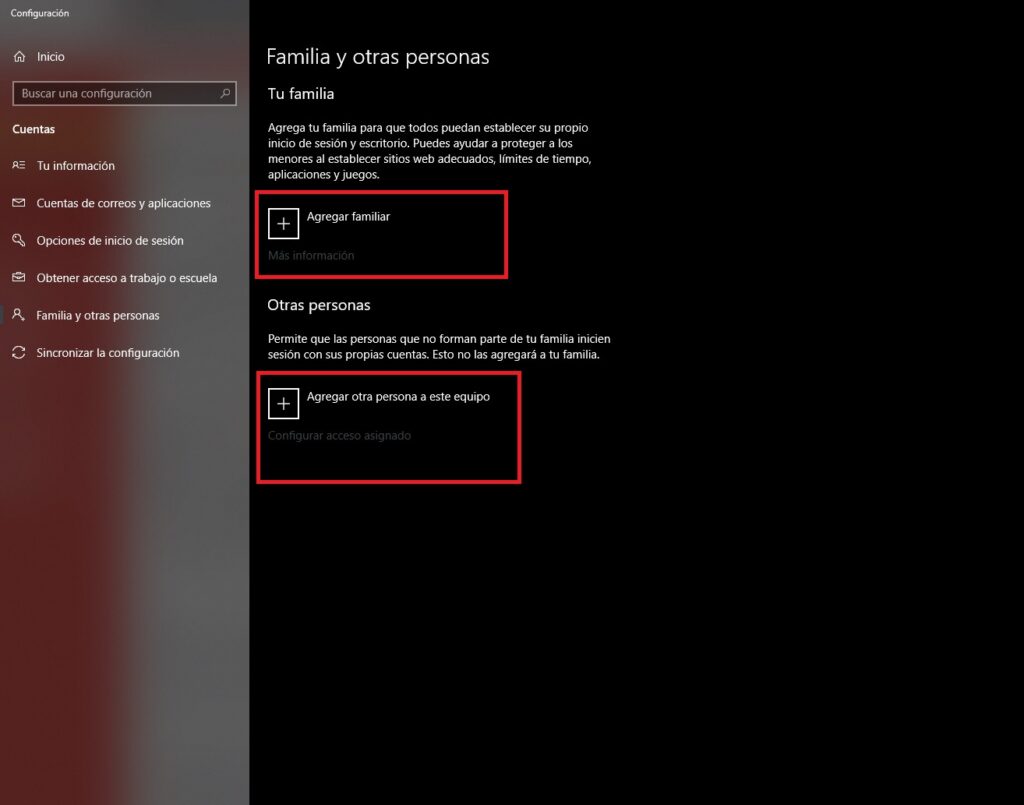
En este artículo te mostraré cómo quitar tu cuenta de Microsoft en Windows 10. Aprenderás de manera sencilla y paso a paso cómo desvincular tu cuenta, liberando así tu dispositivo. Sigue leyendo para descubrir todos los detalles y simplificar tu experiencia en Windows 10.
⭐ Índice de contenido
- Cómo eliminar la cuenta de Microsoft en Windows 10: Guía paso a paso para desvincular tu cuenta
- ¿Por qué querrías quitar tu cuenta de Microsoft en Windows 10?
- Pasos para quitar tu cuenta de Microsoft en Windows 10
- Consideraciones antes de quitar tu cuenta de Microsoft en Windows 10
- Preguntas Frecuentes
Cómo eliminar la cuenta de Microsoft en Windows 10: Guía paso a paso para desvincular tu cuenta
Eliminar la cuenta de Microsoft en Windows 10 es un proceso sencillo que se puede realizar siguiendo unos simples pasos. A continuación, te presento una guía paso a paso para desvincular tu cuenta:
Paso 1: Abre el menú de inicio y selecciona Configuración.
Paso 2: Dentro de la configuración, haz clic en la opción Cuentas.
Paso 3: En la sección Cuentas, elige la opción Tu información.
Paso 4: En Tu información, encontrarás una opción llamada Iniciar sesión con una cuenta local en su lugar. Haz clic en el enlace Cambiar a una cuenta local.
Paso 5: Se abrirá una ventana nueva donde debes ingresar tu contraseña de cuenta Microsoft. Una vez que lo hagas, haz clic en Siguiente.
Paso 6: Ahora, tendrás que proporcionar un nombre de usuario y una contraseña para la cuenta local. Completa los campos correspondientes y haz clic en Siguiente.
Paso 7: Por último, hace clic en Cerrar sesión e inicia sesión nuevamente con tu cuenta local para completar el proceso.
Recuerda que al eliminar tu cuenta de Microsoft en Windows 10, perderás el acceso a servicios como OneDrive o Xbox Live asociados a esa cuenta. Si deseas volver a utilizarlos, deberás vincular una nueva cuenta.
Es importante tener en cuenta que esta guía está diseñada específicamente para desvincular la cuenta de Microsoft en el contexto de Windows 10. Los pasos pueden variar ligeramente en versiones anteriores del sistema operativo.
¿Por qué querrías quitar tu cuenta de Microsoft en Windows 10?
Eliminar datos personales y privacidad: Al eliminar tu cuenta de Microsoft, también se eliminarán todos los datos asociados a ella, lo que garantiza que no haya ningún rastro de información personal o privada en tu sistema operativo.
Cambiar a una cuenta local: Algunas personas prefieren utilizar una cuenta local en lugar de una cuenta de Microsoft para acceder a su sistema operativo. Si ese es el caso, quitar tu cuenta de Microsoft es necesario para hacer este cambio.
Cambiar de servicio de correo electrónico: Si ya no deseas usar el servicio de correo electrónico asociado a tu cuenta de Microsoft, puede ser conveniente eliminarla y crear una nueva cuenta con el servicio de correo electrónico que prefieras.
Pasos para quitar tu cuenta de Microsoft en Windows 10
Paso 1: Abre la configuración de Windows 10 haciendo clic en el menú Inicio y luego en el icono de "Configuración" (un engranaje).
Paso 2: En la ventana de configuración, haz clic en la opción "Cuentas".
Paso 3: En la pestaña "Tu información", selecciona "Iniciar sesión con una cuenta local en su lugar".
Paso 4: Sigue las instrucciones en pantalla para crear una nueva cuenta local y completar el proceso de eliminación de tu cuenta de Microsoft.
Consideraciones antes de quitar tu cuenta de Microsoft en Windows 10
Pérdida de acceso a servicios y aplicaciones: Al eliminar tu cuenta de Microsoft, perderás el acceso a servicios y aplicaciones asociadas a ella, como OneDrive, Office 365 y la Tienda de Windows.
Realiza una copia de seguridad: Antes de proceder con la eliminación de tu cuenta de Microsoft, asegúrate de hacer una copia de seguridad de todos los archivos y datos importantes que tengas almacenados en tu cuenta.
Impacto en otros dispositivos: Si utilizas la misma cuenta de Microsoft en otros dispositivos, como un teléfono móvil o una tableta, ten en cuenta que también se verán afectados cuando elimines la cuenta en Windows 10.
Preguntas Frecuentes
¿Cómo puedo eliminar mi cuenta de Microsoft en Windows 10?
Para eliminar tu cuenta de Microsoft en Windows 10, sigue estos pasos:
1. Abre el menú de inicio de Windows 10 y haz clic en el ícono de Configuración (representado por un engranaje).
2. En la ventana de Configuración, selecciona "Cuentas".
3. En la pestaña "Tu información", verás tu cuenta de Microsoft asociada al equipo.
4. Haz clic en "Cerrar sesión con tu cuenta de Microsoft" y confirma tu decisión.
5. A continuación, aparecerá una opción que dice "Cambiar a una cuenta local". Haz clic en ella.
6. Sigue las instrucciones en pantalla para crear una nueva cuenta local en lugar de una cuenta de Microsoft.
7. Una vez que hayas creado la nueva cuenta local, reinicia tu computadora.
8. Inicia sesión en tu cuenta local recién creada.
9. Ahora, debes eliminar la antigua cuenta de Microsoft desde la configuración del sistema. Para hacer esto, ve nuevamente a la Configuración de Windows 10 y selecciona "Cuentas".
10. En la pestaña "Familia y otros usuarios", encontrarás la opción "Otros usuarios". Haz clic en ella.
11. Verás una lista de cuentas, incluyendo la antigua cuenta de Microsoft. Selecciona la cuenta y haz clic en "Eliminar".
12. Confirma la eliminación de la cuenta de Microsoft cuando se te solicite.
¡Importante! Recuerda que al eliminar tu cuenta de Microsoft, perderás el acceso a todos los servicios y aplicaciones asociados a esa cuenta. Asegúrate de guardar cualquier dato importante antes de proceder con esta acción.
Espero que esta guía te haya sido útil para eliminar tu cuenta de Microsoft en Windows 10.
¿Cuáles son los pasos para desvincular una cuenta de Microsoft en Windows 10?
Desvincular una cuenta de Microsoft en Windows 10 es un proceso sencillo que se puede realizar siguiendo estos pasos:
1. Abre la aplicación "Configuración" en tu computadora con Windows 10. Puedes hacer esto haciendo clic en el botón de inicio y luego en el icono de engranaje o presionando la combinación de teclas "Windows + I".
2. En la ventana de configuración, haz clic en la opción "Cuentas".
3. En la pestaña "Tus info", encontrarás la sección "Correo electrónico y cuentas". Aquí verás la cuenta de Microsoft que está actualmente vinculada a tu computadora.
4. Haz clic en la cuenta de Microsoft que deseas desvincular.
5. En la siguiente página, verás la opción "Eliminar". Haz clic en este enlace.
6. Se te pedirá que confirmes si estás seguro de que deseas eliminar la cuenta. Lee cuidadosamente la información proporcionada y asegúrate de comprender las consecuencias de la desvinculación.
7. Si estás seguro de que deseas continuar, haz clic en el botón "Siguiente".
8. Para finalizar el proceso, ingresa la contraseña de tu cuenta de Microsoft y haz clic en "Siguiente".
9. Una vez que hayas completado estos pasos, tu cuenta de Microsoft será desvinculada de tu computadora con Windows 10.
Recuerda que al desvincular una cuenta de Microsoft, perderás el acceso a los servicios y aplicaciones asociados a esa cuenta en tu computadora. Además, debes tener en cuenta que algunos detalles y archivos relacionados con dicha cuenta pueden permanecer en tu computadora.
Si deseas volver a vincular una cuenta de Microsoft o utilizar una cuenta diferente, puedes hacerlo siguiendo los mismos pasos pero seleccionando la opción "Agregar una cuenta" en lugar de "Eliminar".
¿Es posible eliminar permanentemente una cuenta de Microsoft en Windows 10 y cómo se hace?
Sí, es posible eliminar permanentemente una cuenta de Microsoft en Windows 10. Aquí te explico cómo hacerlo:
1. Primero, asegúrate de tener acceso a una cuenta de administrador en tu PC. Si no tienes una cuenta de administrador, deberás crear una antes de continuar con los pasos siguientes.
2. Abre la aplicación de Configuración haciendo clic en el botón Inicio y seleccionando "Configuración" (el icono de una rueda dentada).
3. En la ventana de Configuración, selecciona "Cuentas".
4. En la pestaña "Tus cuentas", selecciona la cuenta de Microsoft que deseas eliminar.
5. A continuación, haz clic en el enlace "Eliminar" que aparece junto a la cuenta seleccionada.
6. Se abrirá una ventana emergente que te pedirá confirmación. Lee atentamente las advertencias antes de continuar. Tendrás que asegurarte de que todos los archivos y datos asociados a esa cuenta están respaldados y guardados en un lugar seguro, ya que se eliminarán permanentemente y no podrás recuperarlos una vez eliminada la cuenta.
7. Escribe la contraseña de la cuenta para verificar tu identidad, y luego haz clic en "Siguiente".
8. Microsoft te mostrará información sobre los servicios y datos que se perderán al eliminar la cuenta. Lee esta información cuidadosamente y asegúrate de comprender las consecuencias antes de proceder.
9. Si estás seguro de que quieres eliminar la cuenta, haz clic en el botón "Eliminar cuenta".
10. Windows te pedirá que elijas qué hacer con los archivos asociados a la cuenta. Puedes seleccionar "Quitar archivos" para eliminarlos o "Mantener archivos" para conservarlos en tu PC.
11. Una vez que hayas tomado tu decisión, haz clic en el botón "Siguiente".
12. Por último, selecciona "Eliminar cuenta y datos" para confirmar la eliminación de la cuenta.
13. Windows realizará el proceso de eliminación y, una vez completado, la cuenta de Microsoft será eliminada permanentemente de tu PC.
Recuerda que este proceso eliminará la cuenta de Microsoft solo en tu PC con Windows 10, y no afectará a la cuenta en otros dispositivos.
Consejos infalibles para acelerar tu ordenador con Windows 7 al máximo

Accede sin contraseña a Windows 10: ¡Descubre cómo hacerlo de forma sencilla!

Guía paso a paso: Cómo eliminar la molesta flecha de acceso directo en Windows 10

Guía completa: Cómo deshabilitar la pantalla táctil en Windows 10

Búsqueda por fecha en Windows 10: ¡Descubre cómo encontrar tus archivos fácilmente!

Guía paso a paso: Cómo buscar y utilizar la lupa en Windows 10
Subir
Deja una respuesta