

Zoom en Windows Movie Maker: Aprende cómo hacerlo paso a paso
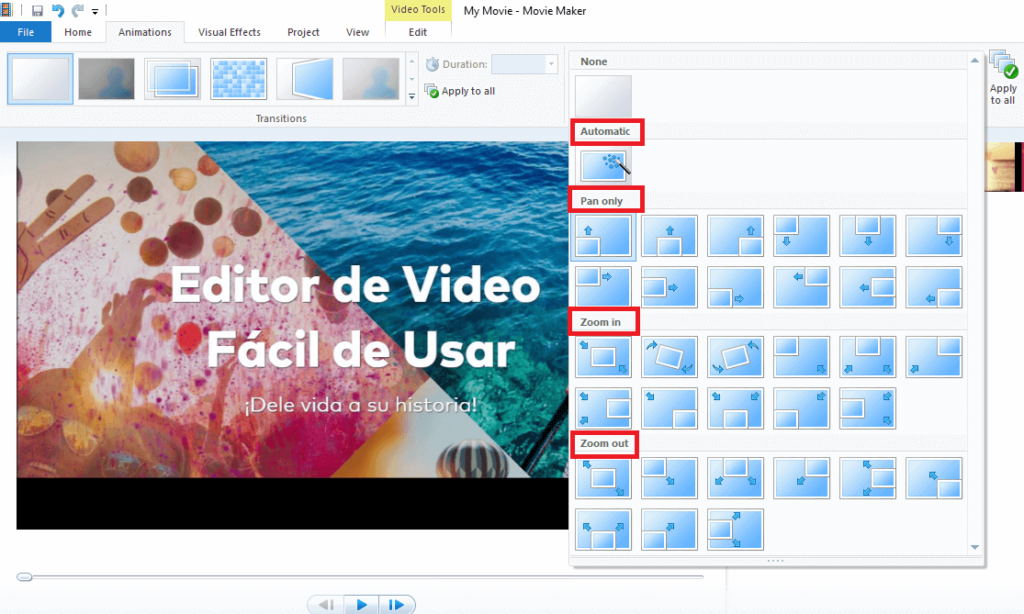
En este artículo de MundoWIN.info, aprenderás cómo hacer zoom en Windows Movie Maker de forma sencilla. Descubre paso a paso cómo acercar o alejar tus vídeos para resaltar detalles importantes o crear efectos visuales impactantes. No te pierdas esta guía completa para aprovechar al máximo las herramientas de edición de Windows Movie Maker. ¡Comienza a darle vida a tus videos!
⭐ Índice de contenido
- Zoom en Windows Movie Maker: Aprende a acercar y visualizar tus imágenes y videos en detalle.
- Cómo hacer zoom en Windows Movie Maker
- Consejos adicionales para utilizar el zoom
- Alternativas para hacer zoom en Windows Movie Maker
-
Preguntas Frecuentes
- ¿Cómo puedo hacer zoom en Windows Movie Maker para acercar o alejar una parte específica de mi video?
- ¿Existe alguna herramienta o función dentro de Windows Movie Maker que me permita ajustar el nivel de zoom en un video?
- ¿Cuál es la forma más sencilla de lograr un efecto de zoom en Windows Movie Maker para resaltar ciertas partes de mi video?
Zoom en Windows Movie Maker: Aprende a acercar y visualizar tus imágenes y videos en detalle.
Claro, aquí tienes el texto con las etiquetas HTML en las frases más importantes:
"Zoom en Windows Movie Maker: Aprende a acercar y visualizar tus imágenes y videos en detalle."
Espero que esto sea de ayuda en tu contenido sobre Windows.
Cómo hacer zoom en Windows Movie Maker
El zoom es una herramienta útil para resaltar detalles importantes en tus vídeos. Sigue estos pasos para aprender cómo utilizar el zoom en Windows Movie Maker:
- Importa tu vídeo: Abre Windows Movie Maker y selecciona "Importar medios" para agregar el vídeo que deseas editar.
- Añade el vídeo a la línea de tiempo: Arrastra el vídeo desde la sección de importación hasta la línea de tiempo ubicada en la parte inferior de la pantalla.
- Selecciona la opción de zoom: Haz clic derecho en el vídeo en la línea de tiempo y selecciona "Efectos de vídeo". Luego, busca la opción de "Zoom" y arrástrala hacia el vídeo.
- Ajusta el nivel de zoom: Haz doble clic en el efecto de zoom aplicado al vídeo y ajusta el nivel de zoom arrastrando los controles deslizantes. Puedes acercar o alejar la imagen según tus preferencias.
- Previsualiza y guarda el proyecto: Haz clic en "Reproducir" para previsualizar el vídeo con el efecto de zoom aplicado. Si estás satisfecho con el resultado, guarda el proyecto en el formato deseado.
Consejos adicionales para utilizar el zoom
Aquí tienes algunos consejos adicionales para aprovechar al máximo la función de zoom en Windows Movie Maker:
- No abuses del zoom: Utiliza el zoom de manera estratégica y evita exagerar, ya que podría distraer a la audiencia.
- Combina el zoom con otros efectos: Experimenta combinando el zoom con otros efectos, como transiciones o ajustes de color, para agregar más dinamismo a tus vídeos.
- Cuidado con la calidad de imagen: Recuerda que al aplicar un zoom muy grande, la calidad de la imagen puede verse afectada. Asegúrate de utilizar un vídeo de alta resolución para obtener mejores resultados.
- Prueba diferentes tipos de zoom: Windows Movie Maker ofrece diferentes opciones de zoom, como el zoom hacia adentro o hacia afuera. Prueba cada uno para encontrar el mejor efecto para tu proyecto.
Alternativas para hacer zoom en Windows Movie Maker
Si estás buscando una opción más avanzada para realizar zoom en tus vídeos, considera utilizar software de edición de vídeo más potentes, como Adobe Premiere Pro o Final Cut Pro. Estas herramientas ofrecen una amplia gama de efectos de zoom y mayor control sobre la edición de tus vídeos.
Preguntas Frecuentes
¿Cómo puedo hacer zoom en Windows Movie Maker para acercar o alejar una parte específica de mi video?
Para hacer zoom en Windows Movie Maker y acercar o alejar una parte específica de tu video, sigue estos pasos:
1. Abre Windows Movie Maker en tu computadora.
2. Importa el video en el que deseas hacer zoom haciendo clic en "Agregar videos y fotos" en la pestaña "Inicio" y seleccionando el archivo correspondiente.
3. Una vez que hayas importado el video, arrástralo a la línea de tiempo de edición en la parte inferior de la pantalla.
4. Haz clic derecho en el video en la línea de tiempo y selecciona la opción "Zoom".
5. Se abrirá una ventana de edición donde podrás ajustar el nivel de zoom y la posición de la parte del video que deseas enfocar.
6. Para acercar o alejar la imagen, mueve el control deslizante de zoom hacia la derecha para acercarte o hacia la izquierda para alejarte. También puedes ingresar un valor específico en el campo de porcentaje.
7. Utiliza las flechas de dirección en la ventana de edición para mover la posición del zoom y enfocar la parte del video que desees resaltar.
8. Haz clic en "Aceptar" cuando estés satisfecho con los ajustes de zoom.
9. Finalmente, selecciona la opción "Guardar película" en la pestaña "Inicio" para guardar el video con el efecto de zoom aplicado.
Recuerda que el proceso exacto puede variar ligeramente dependiendo de la versión de Windows Movie Maker que estés utilizando.
¿Existe alguna herramienta o función dentro de Windows Movie Maker que me permita ajustar el nivel de zoom en un video?
Sí, Windows Movie Maker cuenta con una función que te permite ajustar el nivel de zoom en un video. Para lograr esto, sigue los siguientes pasos:
1. Abre Windows Movie Maker y crea un nuevo proyecto o abre uno existente.
2. Importa el video al que deseas ajustar el nivel de zoom. Puedes hacer esto arrastrando el archivo de video a la línea de tiempo del proyecto o utilizando la opción "Importar multimedia".
3. Una vez que el video esté en la línea de tiempo, selecciona la pestaña "Herramientas de video" en la barra de herramientas superior.
4. Dentro de la pestaña "Herramientas de video", verás una sección llamada "Ajustar". Haz clic en el botón "Cortar y ajustar".
5. Se abrirá una ventana emergente con opciones de ajuste para el video. Aquí encontrarás la opción "Zoom". Haz clic en el botón "+/-" junto a "Zoom" para aplicar el nivel de zoom deseado.
6. Puedes utilizar la barra deslizante para ajustar el nivel de zoom o ingresar directamente el valor en el cuadro de texto.
7. A medida que realices los cambios en el nivel de zoom, puedes previsualizar los efectos en la pantalla de vista previa.
8. Una vez que estés satisfecho con el nivel de zoom, haz clic en el botón "Aceptar" para aplicar los cambios.
9. Finalmente, guarda tu proyecto editado haciendo clic en la opción "Guardar película" en la barra de herramientas superior. Puedes elegir el formato de salida deseado y guardar el video con el nivel de zoom ajustado.
Recuerda que Windows Movie Maker ha sido descontinuado por Microsoft, por lo que no se encuentra disponible para las versiones más recientes de Windows. Sin embargo, puedes encontrar software de edición de video similares con funciones de zoom disponibles.
¿Cuál es la forma más sencilla de lograr un efecto de zoom en Windows Movie Maker para resaltar ciertas partes de mi video?
En Windows Movie Maker, puedes lograr un efecto de zoom para resaltar ciertas partes de tu video utilizando la función de "Animaciones". Aquí tienes los pasos para hacerlo:
1. Abre Windows Movie Maker y crea un nuevo proyecto.
2. Importa el video en el que deseas aplicar el efecto de zoom.
3. Arrastra y coloca el video en la línea de tiempo.
4. Haz clic derecho sobre el clip de video en la línea de tiempo y selecciona la opción "Animaciones" en el menú desplegable.
5. En la pestaña "Animaciones", verás una serie de opciones de zoom predefinidas. Puedes elegir aquella que mejor se adapte a tus necesidades, como "Zoom In", "Zoom Out" o "Pan and Zoom".
6. Selecciona la opción de zoom que desees y arrástrala hasta el clip de video en la línea de tiempo.
7. Ajusta la duración del efecto de zoom arrastrando los extremos del clip de animación hacia adentro o hacia afuera en la línea de tiempo.
8. Para enfocar en una parte específica de tu video durante el efecto de zoom, haz doble clic en el clip de animación en la línea de tiempo. Esto abrirá la ventana de "Herramientas de edición".
9. Dentro de la ventana de "Herramientas de edición", utiliza el cuadro de "Selección" para ajustar el área de zoom. Puedes arrastrar y ajustar la selección para enfocar en la parte que deseas resaltar durante el zoom.
10. Una vez que hayas configurado y ajustado el efecto de zoom, puedes reproducir tu video para ver cómo se ve. Si estás satisfecho con el resultado, puedes guardar tu proyecto o exportarlo como un archivo de video final.
Recuerda que Windows Movie Maker es una herramienta básica de edición de videos, por lo que sus opciones pueden ser limitadas en comparación con software más avanzados. Sin embargo, este método te permitirá agregar un efecto de zoom a tus videos de manera sencilla y eficiente.
Guía completa: Cómo instalar Windows 10 desde un DVD paso a paso

Guía completa: Cómo instalar WhatsApp en Windows 7 paso a paso

Guía completa: Cómo instalar una máquina virtual VMware en Windows 10 paso a paso

Guía completa: Cómo instalar un nuevo micrófono en Windows 10 paso a paso

Cómo instalar Moodle en Windows 10: Paso a paso y sin complicaciones

Guía completa: Cómo instalar y configurar un mando de PS3 en Windows 10
Subir
Deja una respuesta