

Cómo realizar un chkdsk en Windows 7: Guía paso a paso
¡Bienvenidos a MundoWIN.info! En este artículo te mostraremos cómo realizar chkdsk, una herramienta esencial en Windows 7 para detectar y reparar errores en tu disco duro. Aprende cómo mantener tu sistema operativo en óptimas condiciones y mantener tus datos seguros. ¡Sigue leyendo y descubre cómo hacerlo paso a paso!
⭐ Índice de contenido
- Reparación y mantenimiento: Aprende cómo realizar la utilidad CHKDSK en Windows 7
- ¿Qué es chkdsk y por qué es importante en Windows 7?
- Pasos para ejecutar chkdsk en Windows 7
- Interpretación de los resultados de chkdsk
-
Preguntas Frecuentes
- ¿Cuál es el comando correcto para ejecutar chkdsk en Windows 7 y cómo se utiliza?
- ¿Qué significa el mensaje "El disco está en uso por otro proceso" al intentar ejecutar chkdsk en Windows 7?
- ¿Cómo puedo programar una comprobación de disco automática utilizando chkdsk en Windows 7? Espero que estas preguntas te sean útiles en tu contenido sobre Windows en Español.
Reparación y mantenimiento: Aprende cómo realizar la utilidad CHKDSK en Windows 7
Claro, aquí te explico cómo realizar la utilidad CHKDSK en Windows 7.
La utilidad CHKDSK es una herramienta de diagnóstico y reparación que se utiliza para comprobar y corregir errores en el sistema de archivos de un disco duro. Para ejecutarla en Windows 7, debes seguir estos pasos:
1. Abre el menú de inicio y selecciona "Equipo".
2. Haz clic derecho sobre la unidad de disco que deseas analizar y selecciona "Propiedades" en el menú desplegable.
3. En la pestaña "Herramientas", haz clic en "Comprobar ahora" en la sección "Comprobación de errores".
4. Marca la casilla "Reparar automáticamente los errores del sistema de archivos" y luego haz clic en "Iniciar".
Es importante destacar que deberás tener privilegios de administrador para poder ejecutar CHKDSK.
5. Dependiendo del tamaño de tu disco duro y la cantidad de errores detectados, el proceso puede tardar varios minutos o incluso horas en completarse.
6. Una vez finalizada la comprobación, recibirás un informe detallado en la ventana de resultados.
7. Si CHKDSK encontró y corrigió errores, puede ser necesario reiniciar el sistema para que los cambios surtan efecto.
Recuerda que CHKDSK es una herramienta poderosa, por lo que es recomendable realizar una copia de seguridad de tus archivos importantes antes de ejecutarla, ya que en algunos casos puede afectar datos en caso de errores graves.
Espero que esta información haya sido útil para ti. Si tienes alguna otra pregunta, no dudes en preguntar.
¿Qué es chkdsk y por qué es importante en Windows 7?
El comando chkdsk es una herramienta integrada en Windows 7 que se utiliza para verificar y reparar errores en el sistema de archivos y en los discos duros. Es una función importante ya que ayuda a mantener la integridad de los datos y a solucionar problemas de rendimiento en el sistema.
Pasos para ejecutar chkdsk en Windows 7
Para realizar un chequeo de disco utilizando chkdsk en Windows 7, sigue estos pasos:
- Abre el símbolo del sistema como administrador: Haz clic en el menú Inicio, escribe "cmd" en el cuadro de búsqueda, luego haz clic derecho en "Símbolo del sistema" y selecciona "Ejecutar como administrador".
- Ejecuta el comando chkdsk: En la ventana del símbolo del sistema, escribe "chkdsk" seguido de la letra de la unidad que deseas comprobar (por ejemplo, "chkdsk C:").
- Especifica las opciones adicionales: Puedes agregar parámetros opcionales al comando chkdsk según tus necesidades. Por ejemplo, "/f" para corregir automáticamente los errores encontrados o "/r" para buscar sectores defectuosos y recuperar la información legible.
- Espera a que se complete el proceso: Dependiendo del tamaño del disco y de la cantidad de errores encontrados, el proceso puede llevar algún tiempo. No interrumpas el proceso mientras se esté llevando a cabo.
Interpretación de los resultados de chkdsk
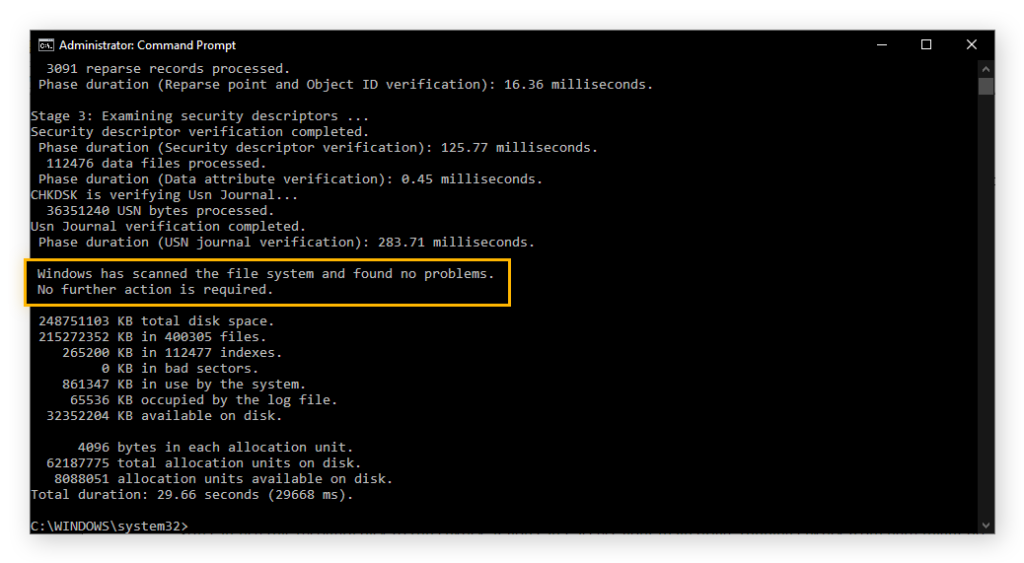
Después de completar la ejecución de chkdsk en Windows 7, se mostrará un resumen de los resultados. Algunos posibles mensajes y su significado incluyen:
- "No se encontraron problemas": Esto significa que no se detectaron errores en el disco analizado.
- "Se encontraron errores y se corrigieron": Indica que se encontraron problemas en el disco y se realizaron correcciones automáticamente.
- "Se encontraron errores pero no se pudieron corregir": Esto indica que se identificaron errores en el disco, pero no se pudo realizar una reparación automática. En este caso, es posible que necesites realizar acciones adicionales para solucionar los problemas.
Preguntas Frecuentes
¿Cuál es el comando correcto para ejecutar chkdsk en Windows 7 y cómo se utiliza?
El comando correcto para ejecutar chkdsk en Windows 7 es "chkdsk". Para utilizarlo, sigue estos pasos:
1. Abre el menú Inicio.
2. En el cuadro de búsqueda, escribe "cmd" y presiona Enter para abrir la ventana de comandos.
3. En la ventana de comandos, ingresa "chkdsk" seguido del nombre de la unidad que deseas comprobar. Por ejemplo, si deseas comprobar la unidad C, el comando sería "chkdsk C:".
4. A continuación, puedes agregar diferentes parámetros al comando chkdsk según tus necesidades. Algunos parámetros comunes incluyen:
- "/f" para corregir automáticamente los errores encontrados (por ejemplo, "chkdsk C: /f").
- "/r" para localizar y recuperar sectores defectuosos en el disco duro (por ejemplo, "chkdsk C: /r").
Ten en cuenta que es posible que debas reiniciar tu computadora para que chkdsk pueda realizar algunas reparaciones en la unidad principal del sistema.
Es importante destacar que el comando chkdsk puede afectar el funcionamiento del sistema operativo y, por lo tanto, se recomienda realizar una copia de seguridad de tus archivos importantes antes de ejecutarlo.
¿Qué significa el mensaje "El disco está en uso por otro proceso" al intentar ejecutar chkdsk en Windows 7?
El mensaje "El disco está en uso por otro proceso" aparece al intentar ejecutar el comando chkdsk en Windows 7 cuando el sistema operativo detecta que hay un programa o proceso en ejecución que está utilizando el disco en el que se encuentra la partición que se desea verificar y reparar.
chkdsk es una herramienta de Windows que permite comprobar la integridad del sistema de archivos y corregir posibles errores que puedan existir en él. Sin embargo, para realizar estas tareas de manera efectiva, el disco en cuestión debe estar libre de cualquier actividad que pueda interferir con el proceso de chequeo y reparación.
Cuando se muestra el mensaje "El disco está en uso por otro proceso", significa que hay programas o procesos en ejecución que están accediendo activamente al disco y, por lo tanto, impiden que chkdsk pueda comenzar su tarea. Estos programas o procesos pueden ser el propio sistema operativo, programas de terceros o incluso servicios en segundo plano.
Para solucionar este problema, es necesario cerrar todos los programas y procesos que estén utilizando el disco en cuestión antes de ejecutar chkdsk. A continuación, te proporciono algunos pasos que puedes seguir:
1. Guarda y cierra todos los programas abiertos.
2. Abre el Administrador de tareas de Windows, puedes hacerlo presionando las teclas Ctrl + Shift + Esc simultáneamente.
3. En la pestaña "Procesos", busca cualquier proceso relacionado con programas que estén accediendo al disco y que no sean necesarios en ese momento. Puedes identificar estos procesos mirando la columna "Uso de disco" y "Uso de red". Haz clic derecho sobre ellos y selecciona "Finalizar tarea".
4. Si tienes algún programa de seguridad o antivirus en ejecución, es posible que también esté accediendo al disco. Considera desactivarlo temporalmente mientras ejecutas chkdsk.
5. Una vez que hayas cerrado todos los programas y procesos innecesarios, intenta ejecutar chkdsk nuevamente.
Recuerda que puede ser necesario reiniciar el sistema para liberar completamente el disco antes de ejecutar chkdsk. En ese caso, guarda y cierra todos los programas antes de reiniciar.
Espero que esta información te sea útil. Si tienes alguna otra pregunta, no dudes en preguntar.
¿Cómo puedo programar una comprobación de disco automática utilizando chkdsk en Windows 7?
Espero que estas preguntas te sean útiles en tu contenido sobre Windows en Español.
Para programar una comprobación de disco automática utilizando chkdsk en Windows 7, puedes seguir los siguientes pasos:
1. Abre el símbolo del sistema como administrador. Puedes hacerlo haciendo clic derecho sobre el menú Inicio y seleccionando "Símbolo del sistema (Administrador)".
2. En la ventana del símbolo del sistema, escribe el siguiente comando y presiona Enter:
chkntfs /x C:
Esto desactivará la comprobación automática de disco para la unidad C:. Puedes reemplazar "C:" por la letra de la unidad que quieras desactivar.
3. A continuación, escribe el siguiente comando seguido de la letra de la unidad que deseas comprobar (por ejemplo, C:):
chkdsk /f C:
El parámetro "/f" indica que se deben corregir los errores encontrados durante la comprobación.
4. En caso de que la unidad que deseas comprobar esté actualmente en uso, se te pedirá que reinicies el sistema para iniciar la comprobación en el próximo inicio.
5. Si deseas programar la comprobación de disco para que se realice automáticamente en cada inicio, puedes utilizar el siguiente comando:
chkdsk /c C:
El parámetro "/c" configura la comprobación automática de disco en cada inicio.
Espero que esta información sea útil para programar una comprobación de disco automática utilizando chkdsk en Windows 7.
Guía completa: Cómo instalar Windows 10 desde un DVD paso a paso

Guía completa: Cómo instalar WhatsApp en Windows 7 paso a paso

Guía completa: Cómo instalar una máquina virtual VMware en Windows 10 paso a paso

Guía completa: Cómo instalar un nuevo micrófono en Windows 10 paso a paso

Cómo instalar Moodle en Windows 10: Paso a paso y sin complicaciones

Guía completa: Cómo instalar y configurar un mando de PS3 en Windows 10
Subir
Deja una respuesta