

Guía completa: Cómo formatear un USB compatible con Mac y Windows
Bienvenidos a MundoWIN.info, tu fuente de información sobre Windows. En este artículo te mostraremos cómo formatear un USB para que sea compatible tanto con Mac como con Windows. Sigue nuestros sencillos pasos y podrás usar tu dispositivo en ambos sistemas sin ningún problema. ¡Vamos a ello!
⭐ Índice de contenido
- Formateo de USB: Una guía paso a paso compatible con Mac y Windows en el entorno de Windows.
- ¿Cuál es el formato adecuado para utilizar un USB en Mac y Windows?
- ¿Cómo formatear un USB en Windows para que sea compatible con Mac?
- ¿Cómo formatear un USB en Mac para que sea compatible con Windows?
-
Preguntas Frecuentes
- ¿Cuál es el formato de archivo recomendado para utilizar un USB en ambos sistemas operativos, Mac y Windows?
- ¿Cómo formatear un USB para que sea compatible con Mac y Windows?
- ¿Cuáles son los pasos para formatear un USB de manera que sea compatible con la mayoría de los dispositivos, incluyendo Mac y Windows?
Formateo de USB: Una guía paso a paso compatible con Mac y Windows en el entorno de Windows.
Formateo de USB: Una guía paso a paso compatible con Mac y Windows en el entorno de Windows.
El formateo de un USB puede resultar útil cuando queremos borrar todos los datos almacenados en él o cuando necesitamos cambiar el sistema de archivos. Afortunadamente, este proceso es sencillo de realizar en el entorno de Windows y también permite que el USB sea compatible con dispositivos Mac.
Aquí te presento una guía paso a paso para formatear un USB en Windows:
Paso 1: Conecta el USB a tu computadora Windows. Asegúrate de que esté correctamente conectado y reconocido por el sistema.
Paso 2: Abre el "Explorador de archivos" haciendo clic en el icono de la carpeta en la barra de tareas o presionando la tecla de Windows + E en tu teclado.
Paso 3: En el Explorador de archivos, encuentra la unidad correspondiente al USB que deseas formatear. Generalmente se mostrará como una letra de unidad (por ejemplo, "E:", "F:", etc.).
Paso 4: Haz clic derecho en la unidad del USB y selecciona la opción "Formatear" en el menú desplegable.
Paso 5: Se abrirá una ventana de configuración de formato. Aquí podrás elegir el sistema de archivos y el nombre que deseas asignarle al USB. Puedes seleccionar "FAT32" si necesitas que sea compatible tanto con Mac como con Windows.
Paso 6: Haz clic en el botón "Iniciar" para comenzar el proceso de formateo. Ten en cuenta que esto borrará todos los datos del USB, así que asegúrate de hacer una copia de seguridad si es necesario.
Paso 7: Espera a que el proceso se complete. El tiempo que llevará dependerá del tamaño del USB y de la velocidad de tu computadora.
Una vez que se complete el formateo, podrás utilizar el USB en tus dispositivos Mac y Windows sin problemas.
Recuerda siempre tener precaución al formatear un USB, ya que se eliminarán todos los datos almacenados en él. Asegúrate de respaldar la información importante antes de realizar este proceso.
¡Espero que esta guía te haya sido útil!
¿Cuál es el formato adecuado para utilizar un USB en Mac y Windows?
El formato adecuado para utilizar un USB tanto en Mac como en Windows es FAT32. Este formato es compatible con ambos sistemas operativos y permite la transferencia de archivos entre ellos sin problemas. Sin embargo, es importante tener en cuenta que FAT32 tiene algunas limitaciones, como el tamaño máximo de archivo de 4 GB. Si necesitas transferir archivos grandes, es posible que debas considerar otros formatos como exFAT o NTFS, pero estos no son completamente compatibles con los dos sistemas operativos.
¿Cómo formatear un USB en Windows para que sea compatible con Mac?
Para formatear un USB en Windows de manera que sea compatible con Mac, sigue estos pasos:
- Conecta el USB a tu computadora.
- Abre "Este equipo" o "Mi PC" en tu escritorio.
- Encuentra el USB y haz clic derecho sobre él.
- Selecciona "Formatear" en el menú desplegable.
- En la ventana de formateo, selecciona FAT32 como sistema de archivos.
- Haz clic en "Iniciar" para comenzar el proceso de formateo.
- Espera a que se complete el formateo y podrás utilizar el USB tanto en Mac como en Windows.
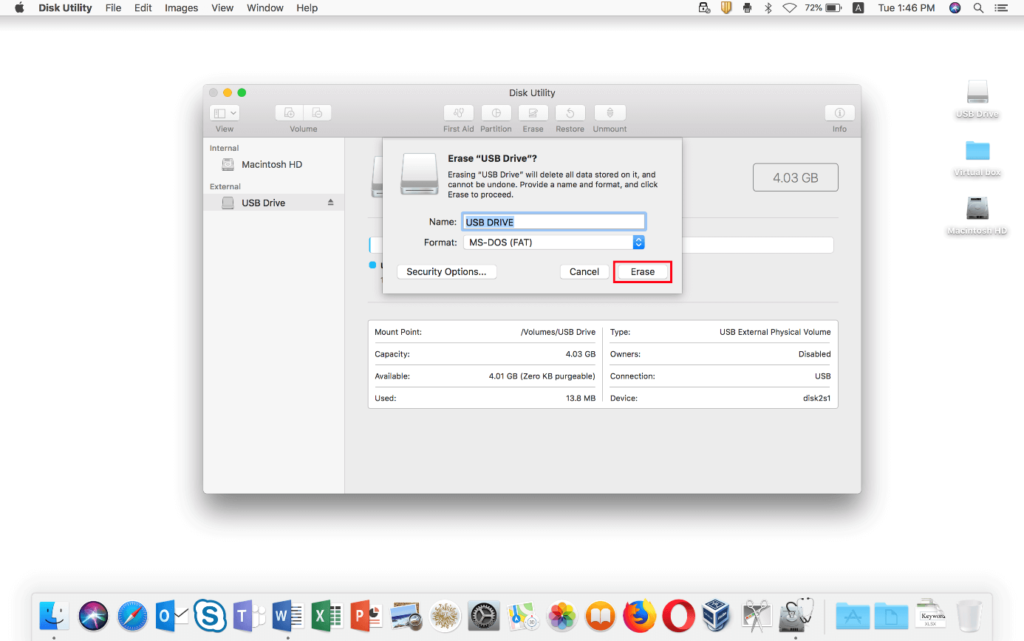
¿Cómo formatear un USB en Mac para que sea compatible con Windows?
Si necesitas formatear un USB en Mac para que sea compatible con Windows, sigue estos pasos:
- Conecta el USB a tu computadora Mac.
- Abre la aplicación "Utilidad de Discos" desde la carpeta "Utilidades" en "Aplicaciones".
- En la barra lateral izquierda, selecciona el USB que deseas formatear.
- Haz clic en la pestaña "Borrar" en la parte superior de la ventana.
- Elige el formato FAT32 en el menú desplegable junto a "Formato".
- Dale un nombre al USB si lo deseas.
- Haz clic en "Borrar" para comenzar el proceso de formateo.
- Espera a que se complete el formateo y podrás utilizar el USB tanto en Windows como en Mac.
Preguntas Frecuentes
¿Cuál es el formato de archivo recomendado para utilizar un USB en ambos sistemas operativos, Mac y Windows?
El formato de archivo recomendado para utilizar un USB en ambos sistemas operativos, Mac y Windows, es el sistema de archivos exFAT.
exFAT es un sistema de archivos compatible con ambos sistemas operativos y permite transferir archivos de gran tamaño sin restricciones. Además, es compatible con dispositivos de almacenamiento externo como memorias USB y discos duros.
Para formatear un USB en exFAT en Windows, sigue los siguientes pasos:
1. Conecta el USB a tu computadora.
2. Abre el Explorador de archivos y busca la unidad correspondiente al USB.
3. Haz clic derecho sobre la unidad y selecciona "Formatear".
4. En la ventana de formato, elige "exFAT" en el campo del sistema de archivos.
5. Haz clic en "Iniciar" y espera a que finalice el proceso de formateo.
Una vez formateado en exFAT, podrás utilizar el USB tanto en computadoras con Windows como en Mac sin problemas de compatibilidad.
Recuerda que al formatear un USB se borrará toda la información que contenga, así que asegúrate de hacer una copia de seguridad de tus archivos antes de proceder con el formateo.
¿Cómo formatear un USB para que sea compatible con Mac y Windows?
Para formatear un USB para que sea compatible con Mac y Windows en el contexto de Windows, sigue estos pasos:
1. Conecta el USB a tu computadora.
2. Abre el "Explorador de archivos" o "Mi PC" en tu sistema Windows.
3. Haz clic derecho en el icono del USB y selecciona la opción "Formatear".
4. Asegúrate de seleccionar el sistema de archivos "FAT32". Este sistema de archivos es compatible tanto con Mac como con Windows.
5. También puedes asignarle un nombre al USB si lo deseas.
6. Haz clic en el botón "Iniciar" o "Aceptar" para comenzar el proceso de formateo. Ten en cuenta que todos los datos almacenados en el USB se eliminarán durante este proceso, así que asegúrate de hacer una copia de seguridad de cualquier información importante antes de continuar.
7. Espera a que finalice el proceso de formateo. Una vez completado, el USB estará listo para ser utilizado tanto en Mac como en Windows.
Recuerda que este procedimiento te permitirá utilizar el USB en ambos sistemas operativos, pero hay algunas limitaciones. Por ejemplo, el sistema de archivos FAT32 no admite archivos individuales que sean mayores a 4GB. Si necesitas transferir archivos de gran tamaño, considera utilizar otro sistema de archivos compatible con ambos sistemas operativos, como exFAT o NTFS (este último requiere un software adicional para escribir en Mac).
Espero que esta guía te sea útil. ¡Buena suerte!
¿Cuáles son los pasos para formatear un USB de manera que sea compatible con la mayoría de los dispositivos, incluyendo Mac y Windows?
Para formatear un USB de manera que sea compatible con la mayoría de los dispositivos, incluyendo Mac y Windows, puedes seguir los siguientes pasos:
1. Conecta el USB a tu computadora con sistema operativo Windows.
2. Abre el explorador de archivos (Windows Explorer) y busca la unidad correspondiente al USB conectado.
3. Haz clic derecho sobre esa unidad y selecciona la opción "Formatear".
4. Se abrirá una ventana con diferentes opciones de formato. En este caso, selecciona "FAT32" o "exFAT" como sistema de archivos.
- Si seleccionas FAT32, asegúrate de que la opción "Tamaño de unidad de asignación" esté configurada como "Predeterminado". Este formato es compatible con la mayoría de los dispositivos, pero tiene una limitación en cuanto al tamaño de archivo máximo que puede almacenar, siendo de 4GB.
- Si seleccionas exFAT, asegúrate de que la opción "Tamaño de unidad de asignación" esté configurada como "Predeterminado". Este formato es también compatible con la mayoría de los dispositivos y no tiene la limitación en el tamaño de archivo mencionada anteriormente.
5. Antes de confirmar la formateo, ten en cuenta que esta acción borrará todos los datos existentes en el USB. Asegúrate de haber hecho una copia de seguridad si es necesario.
6. Una vez verificados los ajustes, haz clic en el botón "Iniciar" para comenzar el proceso de formateo.
7. Espera a que se complete el formateo. El tiempo de espera dependerá del tamaño del USB.
8. Una vez finalizado el proceso, podrás desconectar el USB de manera segura de tu computadora.
¡Listo! Ahora tu USB está formateado de manera que sea compatible con la mayoría de los dispositivos, incluyendo Mac y Windows. Recuerda que estos pasos están centrados en el contexto de Windows, por lo que si deseas formatear el USB desde un dispositivo Mac, los pasos podrían ser diferentes.
Guía completa: Cómo instalar Windows 10 desde un DVD paso a paso

Guía completa: Cómo instalar WhatsApp en Windows 7 paso a paso

Guía completa: Cómo instalar una máquina virtual VMware en Windows 10 paso a paso

Guía completa: Cómo instalar un nuevo micrófono en Windows 10 paso a paso

Cómo instalar Moodle en Windows 10: Paso a paso y sin complicaciones

Guía completa: Cómo instalar y configurar un mando de PS3 en Windows 10
Subir
Deja una respuesta