

Guía completa: Cómo formatear un PC con Windows Vista paso a paso
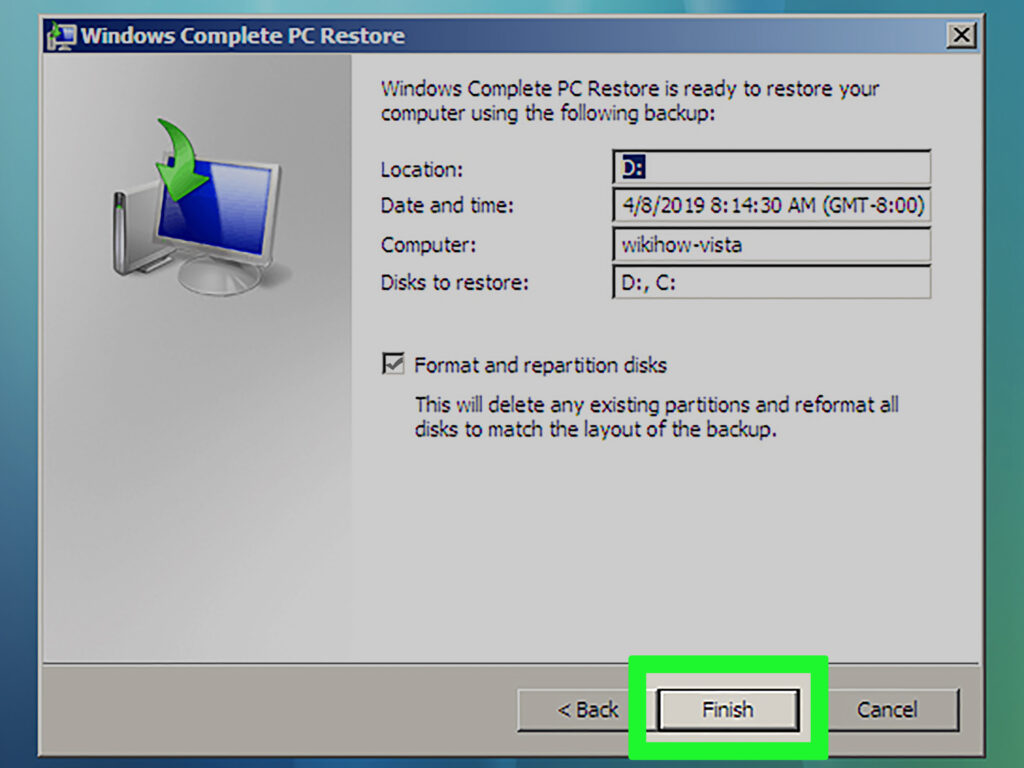
¿Necesitas formatear tu PC con Windows Vista? En este artículo te mostraremos paso a paso cómo realizar este proceso de manera sencilla y segura. Sigue nuestras instrucciones y verás cómo tu equipo quedará como nuevo en poco tiempo. ¡No te lo pierdas en MundoWIN.info!
⭐ Índice de contenido
- Paso a paso: Cómo formatear tu PC con Windows Vista y optimizarlo al máximo
- Preparación para el formateo
- Formateando el PC
- Recuperación de archivos y reinstalación de programas
-
Preguntas Frecuentes
- ¿Cuál es el procedimiento correcto para formatear un PC con Windows Vista y reinstalar el sistema operativo desde cero?
- ¿Cuáles son los pasos necesarios para realizar un formateo limpio de un PC con Windows Vista sin perder mis datos personales?
- ¿Existe alguna opción para formatear un PC con Windows Vista sin necesidad de utilizar un disco de instalación?
Paso a paso: Cómo formatear tu PC con Windows Vista y optimizarlo al máximo
A continuación te brindo un paso a paso para formatear tu PC con Windows Vista y optimizarlo al máximo:
Paso 1: Haz una copia de seguridad de todos tus archivos importantes en un dispositivo externo.
Paso 2: Inserta el DVD de instalación de Windows Vista en la unidad de CD/DVD de tu PC y reinicia tu computadora.
Paso 3: Durante el arranque, presiona cualquier tecla para iniciar desde el DVD.
Paso 4: Selecciona el idioma, formato de hora y moneda, y el teclado en la pantalla de opciones de instalación.
Paso 5: Haz clic en "Instalar ahora" y luego acepta los términos de licencia.
Paso 6: Escoge la opción "Personalizada (avanzada)" cuando se te pregunte sobre el tipo de instalación.
Paso 7: Verás una lista de particiones de disco existentes. Elige la partición en la que deseas instalar Windows Vista y haz clic en "Siguiente".
Paso 8: Sigue las instrucciones en pantalla para completar la instalación de Windows Vista.
Paso 9: Una vez que se haya completado la instalación, asegúrate de instalar todas las actualizaciones disponibles a través de Windows Update.
Paso 10: Después de instalar las actualizaciones, instala un buen programa antivirus y realiza un escaneo completo de tu sistema.
Paso 11: Instala los controladores más recientes para los dispositivos de tu PC, como tarjetas gráficas, tarjetas de sonido, etc. Esto puedes hacerlo a través del sitio web del fabricante o utilizando el Administrador de dispositivos de Windows.
Paso 12: Desinstala los programas que no necesitas o que no utilizas con frecuencia para liberar espacio en el disco duro y mejorar el rendimiento del sistema.
Paso 13: Configura las opciones de energía para optimizar el consumo de energía de tu PC. Puedes hacerlo en el Panel de control > Opciones de energía.
Paso 14: Desactiva los efectos visuales innecesarios para mejorar el rendimiento. Puedes hacerlo en el Panel de control > Sistema > Configuración avanzada del sistema > Configuración (en el apartado de rendimiento).
Paso 15: Realiza un mantenimiento regular del sistema, como limpiar el disco duro, desfragmentar el disco, eliminar archivos temporales, etc.
Recuerda que este proceso de formateo borrará todos los datos de tu PC, por lo que es importante hacer una copia de seguridad antes de comenzar.
Preparación para el formateo
Para formatear un PC con Windows Vista, es importante realizar algunas tareas de preparación previas:
- Haz una copia de seguridad de tus archivos importantes: Antes de proceder con el formateo, es esencial respaldar todos los datos y documentos que no deseas perder. Puedes guardarlos en un disco duro externo, en la nube o en otro dispositivo de almacenamiento.
- Reúne los controladores necesarios: Después del formateo, es posible que algunos controladores de hardware no se instalen automáticamente. Por lo tanto, es recomendable tener a mano los controladores de los dispositivos que se encuentran en tu PC, como tarjetas gráficas, tarjetas de sonido, etc.
- Verifica las licencias y los números de serie: Si tienes programas o juegos instalados en tu PC que requieren una licencia o un número de serie, asegúrate de tenerlos a mano para poder volver a activarlos después del formateo.
Formateando el PC
Una vez que hayas realizado los preparativos, puedes empezar el proceso de formateo de tu PC con Windows Vista siguiendo estos pasos:
- Inserta el disco de instalación de Windows Vista: Inicia el PC desde el disco de instalación de Windows Vista. Si no tienes un disco, puedes crear uno a partir de una imagen ISO descargada desde el sitio web oficial de Microsoft.
- Sigue las instrucciones de instalación de Windows: Una vez que hayas ingresado desde el disco de instalación, sigue las instrucciones en pantalla para iniciar la instalación de Windows Vista.
- Formatea la partición del sistema actual: Durante el proceso de instalación, se te pedirá que elijas una partición para instalar Windows. Selecciona la partición del sistema actual y elige la opción de formateo para eliminar todos los datos almacenados en ella.
- Sigue las instrucciones restantes: Después de formatear la partición, sigue las instrucciones restantes para completar la instalación de Windows Vista. Esto incluye configurar la zona horaria, crear una cuenta de usuario y personalizar las opciones según tus preferencias.
Recuperación de archivos y reinstalación de programas
Una vez que hayas formateado exitosamente tu PC con Windows Vista, es hora de recuperar tus archivos y reinstalar tus programas:
- Restaura tus archivos desde la copia de seguridad: Utiliza la copia de seguridad que realizaste previamente para restaurar tus archivos importantes en su ubicación original o en una nueva ubicación en tu PC recién formateada.
- Vuelve a instalar tus programas y juegos: Utiliza los instaladores o los discos de instalación de tus programas y juegos para reinstalarlos en tu PC. Asegúrate de utilizar los números de serie o las licencias correspondientes para activarlos nuevamente.
- Actualiza los controladores de hardware: Después de reinstalar tus programas y juegos, verifica si hay actualizaciones de controladores disponibles para tus dispositivos de hardware. Puedes descargar e instalar las versiones más recientes desde los sitios web oficiales de los fabricantes.
Preguntas Frecuentes
¿Cuál es el procedimiento correcto para formatear un PC con Windows Vista y reinstalar el sistema operativo desde cero?
El procedimiento correcto para formatear un PC con Windows Vista y reinstalar el sistema operativo desde cero es el siguiente:
1. Haz una copia de seguridad de tus archivos importantes: Antes de formatear tu PC, es importante respaldar todos los archivos importantes en un dispositivo externo o en la nube. Esto incluye documentos, fotos, vídeos y cualquier otro dato que desees conservar.
2. Reúne los discos de instalación o medios de recuperación: Asegúrate de tener a mano el disco de instalación original de Windows Vista o los medios de recuperación proporcionados por el fabricante de tu PC. Si no tienes estos medios, puedes intentar crear un disco de instalación utilizando una imagen ISO válida de Windows Vista.
3. Configura el PC para arrancar desde el medio de instalación: Reinicia tu PC y accede a la configuración de BIOS/UEFI. Busca la opción de arranque y establece la unidad de DVD/USB como la primera opción de inicio. Guarda los cambios y reinicia nuevamente.
4. Inicia la instalación desde el medio de instalación: Inserta el disco de instalación de Windows Vista o conecta el dispositivo USB de instalación. Reinicia el PC y sigue las instrucciones en pantalla para iniciar la instalación.
5. Formatea la unidad principal: Durante el proceso de instalación, cuando se te solicite elegir una ubicación para instalar Windows, selecciona la unidad principal (generalmente etiquetada como "C:") y elige la opción de "formatear". Esto borrará todos los datos en esa unidad, por lo que asegúrate de haber hecho una copia de seguridad adecuada en el paso 1.
6. Sigue las instrucciones de instalación: Continúa siguiendo las instrucciones en pantalla para completar la instalación de Windows Vista. Esto incluirá configurar tu nombre de usuario, contraseña y preferencias de idioma.
7. Instala los controladores y actualizaciones: Una vez que hayas completado la instalación de Windows Vista, es importante instalar los controladores necesarios para que tus dispositivos funcionen correctamente. Puedes encontrar estos controladores en el sitio web del fabricante de tu PC o en el disco de controladores que venía con tu computadora. Además, asegúrate de ejecutar Windows Update para obtener las últimas actualizaciones de seguridad y características.
8. Restaura tus archivos desde la copia de seguridad: Después de haber instalado los controladores y actualizaciones, restaura tus archivos importantes desde la copia de seguridad que hiciste en el paso 1. Puedes hacer esto copiando los archivos desde el dispositivo externo o utilizando una herramienta de respaldo y restauración adecuada.
Recuerda que este procedimiento formateará completamente tu PC y borrará todos los datos en la unidad principal. Asegúrate de seguir todas las precauciones necesarias y tener copias de seguridad adecuadas antes de realizar este proceso.
¿Cuáles son los pasos necesarios para realizar un formateo limpio de un PC con Windows Vista sin perder mis datos personales?
Para realizar un formateo limpio de un PC con Windows Vista sin perder tus datos personales, sigue los siguientes pasos:
1. Haz una copia de seguridad de todos tus archivos y documentos importantes en un dispositivo externo, como un disco duro externo, una memoria USB o en la nube. Esto es crucial para evitar la pérdida de datos durante el proceso de formateo.
2. Asegúrate de tener a mano los discos de instalación del sistema operativo y los controladores necesarios para tu PC. Si no los tienes, puedes descargarlos desde el sitio web del fabricante o contactar al servicio de soporte técnico correspondiente.
3. Reinicia tu PC y ingresa al menú de inicio. En algunos casos, esto se hace al presionar la tecla F8 repetidamente antes de que aparezca el logotipo de Windows.
4. Una vez en el menú de inicio, selecciona la opción "Reparar tu computadora" o "Recuperación del sistema", dependiendo de la versión de Windows Vista que tengas.
5. Selecciona el idioma y el teclado correspondiente y haz clic en "Siguiente".
6. En la ventana de opciones de recuperación, selecciona "Reinstalar Windows" o "Restaurar el equipo a su estado de fábrica". Esta opción variará dependiendo del fabricante del PC.
7. Se te presentarán dos opciones: formatear la unidad con el sistema operativo instalado (normalmente la unidad C) o reparar el sistema operativo sin formatear. Elige la opción de formateo para realizar un formateo limpio.
8. Confirma la selección y sigue las instrucciones en pantalla para iniciar el proceso de formateo. Esto eliminará todos los archivos y programas de la unidad seleccionada, por lo que asegúrate de haber realizado una copia de seguridad previamente.
9. Una vez que el formateo y la reinstalación del sistema operativo hayan concluido, instala los controladores necesarios para tu PC utilizando los discos de instalación o descargándolos desde el sitio web del fabricante.
10. Restaura tus archivos y documentos personales desde la copia de seguridad que realizaste en el paso 1. Puedes hacer esto copiando los archivos de vuelta a tu PC desde el dispositivo externo o utilizando herramientas de restauración de datos.
Recuerda que el proceso de formateo limpio eliminará todos los programas y configuraciones personalizadas de tu PC. Asegúrate de tener todo respaldado antes de comenzar y asegúrate de tener los discos de instalación y controladores necesarios para evitar problemas durante la reinstalación del sistema operativo.
¿Existe alguna opción para formatear un PC con Windows Vista sin necesidad de utilizar un disco de instalación?
Sí, existe una opción para formatear un PC con Windows Vista sin necesidad de utilizar un disco de instalación. Puedes utilizar la función de Restauración del Sistema para lograrlo. Aquí te explico cómo hacerlo:
1. Reinicia el PC y presiona la tecla F8 repetidamente antes de que aparezca el logotipo de Windows en la pantalla. Esto abrirá el menú de opciones avanzadas.
2. En el menú, selecciona "Reparar tu computadora" y presiona Enter.
3. A continuación, selecciona tu idioma y luego inicia sesión en tu cuenta de usuario con privilegios de administrador.
4. Se abrirá una ventana de "Opciones de Recuperación del Sistema". Aquí selecciona la opción "Restaurar sistema".
5. Verás una lista de puntos de restauración disponibles. Selecciona uno que haya sido creado antes de que comenzaran los problemas en tu PC.
6. Haz clic en "Siguiente" y después en "Finalizar" para comenzar el proceso de restauración. Ten en cuenta que esto borrará todos los archivos y programas instalados después de ese punto de restauración, por lo tanto, asegúrate de hacer una copia de seguridad de tus datos importantes antes de continuar.
7. El sistema se reiniciará y comenzará el proceso de restauración. Sigue las instrucciones en pantalla y espera a que se complete.
Una vez finalizado, tu PC con Windows Vista se habrá formateado y restaurado a la configuración guardada en el punto seleccionado.
Guía completa: Cómo instalar Windows 10 desde un DVD paso a paso

Guía completa: Cómo instalar WhatsApp en Windows 7 paso a paso

Guía completa: Cómo instalar una máquina virtual VMware en Windows 10 paso a paso

Guía completa: Cómo instalar un nuevo micrófono en Windows 10 paso a paso

Cómo instalar Moodle en Windows 10: Paso a paso y sin complicaciones

Guía completa: Cómo instalar y configurar un mando de PS3 en Windows 10
Subir
Deja una respuesta