

Guía fácil: Cómo eliminar una partición en Windows 7 sin complicaciones
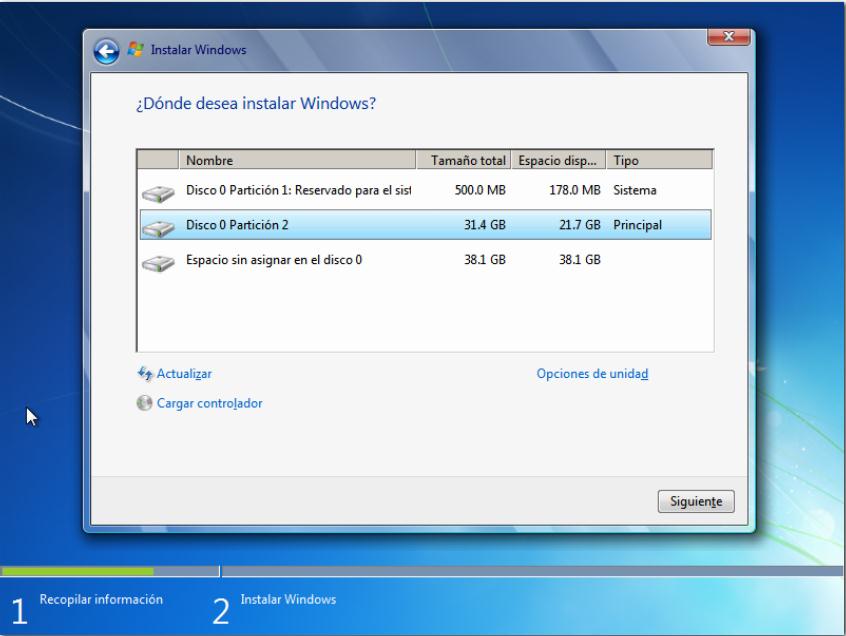
¡Bienvenidos a MundoWIN.info! En este artículo aprenderás cómo eliminar una partición en Windows 7. Con nuestra guía paso a paso y el uso adecuado de las herramientas del sistema, podrás liberar ese espacio no utilizado y optimizar tu disco duro. ¡Sigue leyendo para conocer todos los detalles!
⭐ Índice de contenido
Eliminar una partición en Windows 7: ¡Libera espacio y optimiza tu sistema!
Eliminar una partición en Windows 7 libera espacio y optimiza tu sistema. Al eliminar una partición, estás eliminando un área específica de tu disco duro y fusionándola con otras particiones existentes. Esto te permite utilizar el espacio liberado de manera más eficiente.
Para eliminar una partición en Windows 7, sigue los siguientes pasos:
1. Haz clic en el botón de inicio y selecciona "Panel de control".
2. En el Panel de control, busca y haz clic en "Sistema y seguridad".
3. Dentro de "Sistema y seguridad", haz clic en "Herramientas administrativas".
4. En las herramientas administrativas, busca y haz doble clic en "Administración de equipos".
5. Aparecerá una ventana llamada "Administración de equipos". En el panel izquierdo, haz clic en "Almacenamiento" y luego en "Administración de discos".
6. En la parte inferior de la ventana, verás una lista de las particiones de tu disco duro. Encuentra la partición que deseas eliminar.
7. Haz clic derecho en la partición y selecciona "Eliminar volumen". Se te pedirá confirmar la acción, así que asegúrate de haber seleccionado correctamente la partición antes de confirmar.
8. Una vez confirmada la eliminación, la partición desaparecerá de la lista y se mostrará como espacio sin asignar.
9. Si deseas fusionar este espacio sin asignar con otra partición existente, haz clic derecho en la partición que deseas extender y selecciona "Extender volumen". Sigue las instrucciones en pantalla para completar este proceso.
Es importante tener en cuenta que al eliminar una partición, todos los datos almacenados en ella serán eliminados permanentemente. Asegúrate de hacer una copia de seguridad de cualquier dato importante antes de realizar este proceso.
Eliminar particiones innecesarias en tu disco duro es una excelente manera de liberar espacio y optimizar el rendimiento de tu sistema operativo Windows 7.
¿Por qué eliminar una partición en Windows 7?
Eliminar una partición en Windows 7 puede ser necesario por varias razones. Algunos de los motivos más comunes son:
- Recuperar espacio en el disco duro: Si tienes una partición que ya no necesitas o que está ocupando mucho espacio, eliminarla te permitirá recuperar espacio libre en tu disco duro.
- Reorganizar el almacenamiento: A veces es necesario reorganizar las particiones en un disco duro para mejorar la administración de archivos y programas.
- Solucionar problemas de rendimiento: Si una partición está dañada o presenta problemas de rendimiento, eliminarla y crear una nueva puede ayudar a solucionar esos problemas.
Pasos para eliminar una partición en Windows 7
Eliminar una partición en Windows 7 se puede hacer siguiendo estos pasos:
- Abre el menú "Inicio": Haz clic en el botón "Inicio" en la esquina inferior izquierda de la pantalla.
- Accede al "Panel de control": En el menú "Inicio", selecciona "Panel de control".
- Navega a "Herramientas administrativas": Dentro del Panel de control, busca y haz clic en "Herramientas administrativas".
- Abre "Administración de equipos": En la ventana de "Herramientas administrativas", haz doble clic en "Administración de equipos".
- Selecciona "Administración de discos": En la ventana de "Administración de equipos", expande la opción "Almacenamiento" en el panel izquierdo y luego haz clic en "Administración de discos".
- Ubica la partición a eliminar: En la ventana de "Administración de discos", identifica la partición que deseas eliminar.
- Elimina la partición: Haz clic derecho en la partición y selecciona "Eliminar volumen". Confirma la acción cuando se te solicite.
Precauciones antes de eliminar una partición en Windows 7
Antes de eliminar una partición en Windows 7, es importante tener en cuenta las siguientes precauciones:
- Haz una copia de seguridad: Antes de realizar cualquier cambio en tu disco duro, asegúrate de hacer una copia de seguridad de los archivos importantes.
- Verifica la partición correcta: Asegúrate de seleccionar la partición correcta para eliminarla y no eliminar accidentalmente una partición con datos importantes.
- Confirma que no haya problemas: Antes de eliminar una partición, verifica que la partición no esté dañada y que no haya errores en el disco duro.
Preguntas Frecuentes
¿Cuál es el método más sencillo para eliminar una partición en Windows 7?
El método más sencillo para eliminar una partición en Windows 7 es a través de la herramienta "Administración de discos". Sigue estos pasos:
1. Haz clic en el botón de inicio y escribe "Administración de discos" en la barra de búsqueda. Selecciona la opción que aparece en los resultados.
2. Se abrirá la ventana de "Administración de discos" donde se muestra una lista de todas las particiones de tu disco duro.
3. En la lista de particiones, selecciona aquella que deseas eliminar. Asegúrate de elegir la correcta, ya que este proceso borrará permanentemente todos los datos almacenados en esa partición.
4. Haz clic derecho sobre la partición seleccionada y elige la opción "Eliminar volumen" del menú desplegable.
5. Aparecerá una advertencia indicando que se eliminarán todos los datos de la partición. Si estás seguro de que deseas continuar, haz clic en "Sí".
6. El sistema operativo procederá a eliminar la partición seleccionada. Una vez finalizado el proceso, la partición desaparecerá de la lista de "Administración de discos".
Recuerda hacer una copia de seguridad de todos los datos importantes antes de eliminar cualquier partición, ya que no podrás recuperarlos una vez eliminados.
Es importante tener en cuenta que al eliminar una partición, no se recupera automáticamente el espacio libre en el disco. Es posible que debas utilizar la herramienta "Administración de discos" nuevamente para redimensionar otras particiones y asignar ese espacio libre a alguna otra partición existente o crear una nueva.
¿Cómo puedo borrar una partición de disco en Windows 7 sin perder datos?
En Windows 7, puedes borrar una partición de disco sin perder datos utilizando la herramienta de administración de discos del sistema. Sigue estos pasos:
1. Primero, asegúrate de realizar una copia de seguridad de todos los datos importantes que tienes en la partición que deseas eliminar. Esto es crucial, ya que una vez que se borre la partición, los datos serán irrecuperables.
2. Abre el menú Inicio y busca "Administración de discos" o "diskmgmt.msc". Haz clic derecho en la opción que aparece y selecciona "Ejecutar como administrador".
3. En la ventana de Administración de discos, encontrarás una lista de todas las particiones de tu disco duro. Ten cuidado de seleccionar la partición correcta que deseas eliminar. Asegúrate de seleccionar la partición correcta antes de continuar.
4. Haz clic derecho en la partición que deseas eliminar y selecciona "Eliminar volumen".
5. Aparecerá una advertencia indicando que todos los datos de la partición serán eliminados. Lee con atención esta advertencia y comprueba nuevamente que estás seleccionando la partición correcta. Si estás seguro de que has seleccionado la partición correcta, haz clic en "Sí" para confirmar la eliminación.
6. Una vez completados los pasos anteriores, la partición será eliminada y se mostrará como "Espacio no asignado" en la ventana de Administración de discos.
Es importante destacar que este proceso solo elimina la partición y no los datos en sí. Sin embargo, siempre es recomendable hacer una copia de seguridad antes de realizar cualquier cambio en tus discos duros para evitar pérdidas accidentales de datos.
¿Cuáles son los pasos necesarios para eliminar una partición en Windows 7 de manera segura y eficiente?
Para eliminar una partición en Windows 7 de manera segura y eficiente, necesitas seguir los siguientes pasos:
1. Abre el Administrador de discos: Puedes acceder a esta herramienta presionando la tecla "Windows" + "R", luego escribiendo "diskmgmt.msc" y haciendo clic en "Aceptar".
2. Identifica la partición: En la ventana del Administrador de discos, busca y selecciona la partición que deseas eliminar. Asegúrate de elegir la partición correcta, ya que este proceso no puede deshacerse.
3. Haz clic derecho: Sobre la partición seleccionada y elige la opción "Eliminar volumen". Se abrirá un cuadro de diálogo donde se te pedirá confirmación para eliminar la partición.
4. Confirma la eliminación: Lee cuidadosamente las advertencias y asegúrate de tener respaldada toda la información importante. Una vez estés seguro de eliminar la partición, haz clic en "Sí" para confirmar la operación.
5. Aplica los cambios: Después de confirmar, el Administrador de discos eliminará la partición seleccionada. Esto puede llevar unos segundos o minutos dependiendo del tamaño de la partición.
6. Reinicia tu computadora: Para asegurarte de que los cambios se apliquen correctamente, es recomendable reiniciar tu computadora después de eliminar una partición. Esto evitará problemas futuros y garantizará que el sistema operativo reconozca los cambios realizados.
Recuerda que eliminar una partición eliminará todos los datos almacenados en ella, por lo tanto, es importante hacer una copia de seguridad de los datos antes de continuar. Además, ten en cuenta que este proceso solo se puede realizar en particiones que no son del sistema operativo actualmente en uso.
Guía completa: Cómo instalar Windows 10 desde un DVD paso a paso

Guía completa: Cómo instalar WhatsApp en Windows 7 paso a paso

Guía completa: Cómo instalar una máquina virtual VMware en Windows 10 paso a paso

Guía completa: Cómo instalar un nuevo micrófono en Windows 10 paso a paso

Cómo instalar Moodle en Windows 10: Paso a paso y sin complicaciones

Guía completa: Cómo instalar y configurar un mando de PS3 en Windows 10
Subir
Deja una respuesta