

Desactivar el PIN en Windows 10: Guía paso a paso para asegurar tu privacidad

¡Bienvenidos a MundoWIN.info! En este artículo te mostraremos cómo desactivar el código PIN en Windows 10. Aprende a eliminar esta medida de seguridad y simplifica el acceso a tu equipo. ¡Sigue leyendo para descubrir cómo hacerlo!
⭐ Índice de contenido
Desactiva el PIN en Windows 10: Aprende cómo hacerlo paso a paso
Para desactivar el PIN en Windows 10, sigue estos pasos:
1. Abre la aplicación "Configuración" en tu dispositivo.
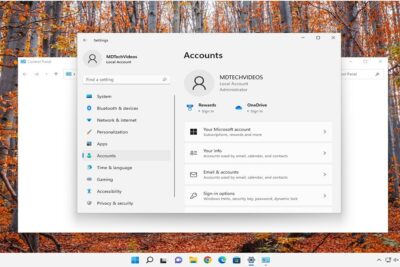
2. Haz clic en la opción "Cuentas".
3. En la pestaña "Opciones de inicio de sesión", selecciona "PIN de Windows Hello" en la sección "Iniciar sesión con".
Nota: Si no ves la opción de PIN de Windows Hello, significa que no tienes un PIN configurado.
4. Haz clic en "Eliminar" o "Cambiar" junto al apartado del PIN.
5. Se abrirá una ventana emergente solicitando tu confirmación para eliminar el PIN. Haz clic en "Quitar" para confirmar.
6. Ahora podrás iniciar sesión en tu cuenta de Windows 10 sin necesidad de usar un PIN.
Recuerda que desactivar el PIN significa que tendrás que usar otra forma de inicio de sesión, como una contraseña o una autenticación biométrica, para acceder a tu cuenta de Windows 10.
Desactivar el PIN en Windows 10
Desactivar el PIN puede mejorar la seguridad y la privacidad de tu dispositivo Windows 10. Sigue estos pasos para desactivar el PIN:
1. Abre la configuración de Windows haciendo clic en el icono de Windows en la barra de tareas o presionando la tecla de Windows en tu teclado.
2. Haz clic en "Cuentas" en el menú de configuración.
3. Selecciona "Opciones de inicio de sesión" en el panel izquierdo.
4. En la sección "PIN", haz clic en "Eliminar" junto al PIN que deseas desactivar.
5. Aparecerá un mensaje de confirmación, haz clic en "Quitar" para confirmar que deseas desactivar el PIN.
¿Por qué deberías desactivar el PIN?
Desactivar el PIN puede ser beneficioso en ciertos escenarios, como:
- Si no utilizas el PIN con frecuencia y prefieres utilizar otros métodos de inicio de sesión, como la contraseña o la autenticación biométrica.
- Si compartes tu dispositivo con otras personas y prefieres no tener un PIN configurado por motivos de privacidad.
- Si experimentas problemas al iniciar sesión con el PIN y deseas restablecerlo o desactivarlo temporalmente para solucionar el problema.
Consideraciones antes de desactivar el PIN
Antes de desactivar el PIN, debes tener en cuenta algunas consideraciones importantes:
- Si desactivas el PIN, se eliminará permanentemente y no podrás utilizarlo para iniciar sesión en tu dispositivo.
- Es posible que algunos programas o servicios que utilizan el PIN para la autenticación no funcionen correctamente si lo desactivas.
- Si tienes una cuenta conectada a un dominio, es posible que el PIN esté siendo administrado por el administrador del dominio y no puedas desactivarlo.
Si has evaluado estas consideraciones y deseas proceder, sigue los pasos mencionados anteriormente para desactivar el PIN en Windows 10.
Preguntas Frecuentes
¿Cómo puedo quitar el pin de inicio de sesión en Windows 10?
Para quitar el PIN de inicio de sesión en Windows 10, sigue estos pasos:
1. Abre la aplicación "Configuración" haciendo clic en el botón de "Inicio" y luego en el ícono de "Configuración" (un engranaje).
2. En la ventana de Configuración, haz clic en la opción "Cuentas".
3. En la pestaña "Opciones de inicio de sesión", selecciona tu cuenta de usuario.
4. Desplázate hacia abajo hasta la sección "PIN" y haz clic en el botón "Quitar".
5. Aparecerá una ventana de confirmación, haciendo clic en "Sí" se eliminará el PIN de inicio de sesión.
6. Una vez que hayas eliminado el PIN, podrás iniciar sesión en tu cuenta de Windows 10 utilizando únicamente tu contraseña.
Es importante tener en cuenta que si estás utilizando una cuenta de Microsoft para iniciar sesión en Windows 10, este proceso solo eliminará el PIN en ese dispositivo en particular. Si tienes varios dispositivos con Windows 10 vinculados a la misma cuenta de Microsoft, el PIN seguirá siendo válido en los otros dispositivos.
Recuerda guardar tu contraseña en un lugar seguro en caso de que necesites volver a configurar el PIN en el futuro.
¡Y eso es todo! Ahora ya sabes cómo quitar el PIN de inicio de sesión en Windows 10.
¿Cuál es el proceso para desactivar el pin de seguridad en Windows 10?
Desactivar el PIN de seguridad en Windows 10 es un proceso sencillo. A continuación, te explico los pasos a seguir:
1. Abre la configuración de Windows 10. Puedes hacer esto presionando la combinación de teclas "Windows + I" o buscando "Configuración" en el menú de inicio.
2. En la ventana de Configuración, selecciona la opción "Cuentas".
3. En la sección de Cuentas, selecciona "Opciones de inicio de sesión".
4. Aparecerán diferentes opciones de inicio de sesión, entre ellas se encuentra "PIN". Haz clic en "Eliminar" en la sección del PIN.
5. Se te solicitará que ingreses tu contraseña actual de la cuenta de usuario para confirmar la eliminación del PIN. Ingresa tu contraseña y haz clic en "Aceptar".
¡Recuerda que este proceso eliminará completamente el PIN de seguridad asociado a tu cuenta de usuario!
Una vez completados estos pasos, el PIN de seguridad quedará desactivado en tu sistema operativo Windows 10 y podrás utilizar otras formas de inicio de sesión, como contraseña o reconocimiento facial.
Espero que esta información te haya sido útil. Si tienes alguna otra pregunta, no dudes en consultarme.
¿Existe alguna forma de eliminar el pin de mi cuenta de usuario en Windows 10?
Sí, es posible eliminar el PIN de tu cuenta de usuario en Windows 10. Para hacerlo, sigue estos pasos:
1. Abre la Configuración de Windows. Puedes hacerlo presionando la combinación de teclas "Windows + I" o buscando "Configuración" en el menú Inicio.
2. En la ventana de Configuración, haz clic en "Cuentas".
3. En la sección "Inicio de sesión con PIN", encontrarás una opción llamada "Eliminar". Haz clic en ella.
4. Se abrirá una ventana de confirmación para asegurarse de que deseas eliminar el PIN. Haz clic en "Eliminar" para confirmar.
5. Si tienes configurado un PIN, se te pedirá que lo ingreses para poder eliminarlo.
6. Después de ingresar el PIN, el sistema te mostrará un mensaje de confirmación indicando que el PIN se ha eliminado correctamente.
Recuerda que al eliminar el PIN, no podrás utilizar esta opción para iniciar sesión en tu cuenta de usuario. Sin embargo, aún podrás utilizar otras formas de inicio de sesión, como la contraseña de tu cuenta o reconocimiento facial si lo tienes configurado.
Espero que esta información te sea útil. Si tienes alguna otra pregunta, ¡no dudes en hacerla!
Comandos NET para administrar y solucionar problemas en Windows

Comando 'net user' en Windows 10: todo lo que necesitas saber
Com surrogate: Qué es y cómo solucionar este problema en Windows 10

Soporte para Windows en Español: Todo lo que necesitas saber en support.brother.com
Guía de soporte en brother.com/windows para resolver problemas en Windows
Cómo eliminar el pin en Windows 10: Guía paso a paso
Subir
Deja una respuesta