

Guía completa: Cómo otorgar permisos de administrador en Windows 7
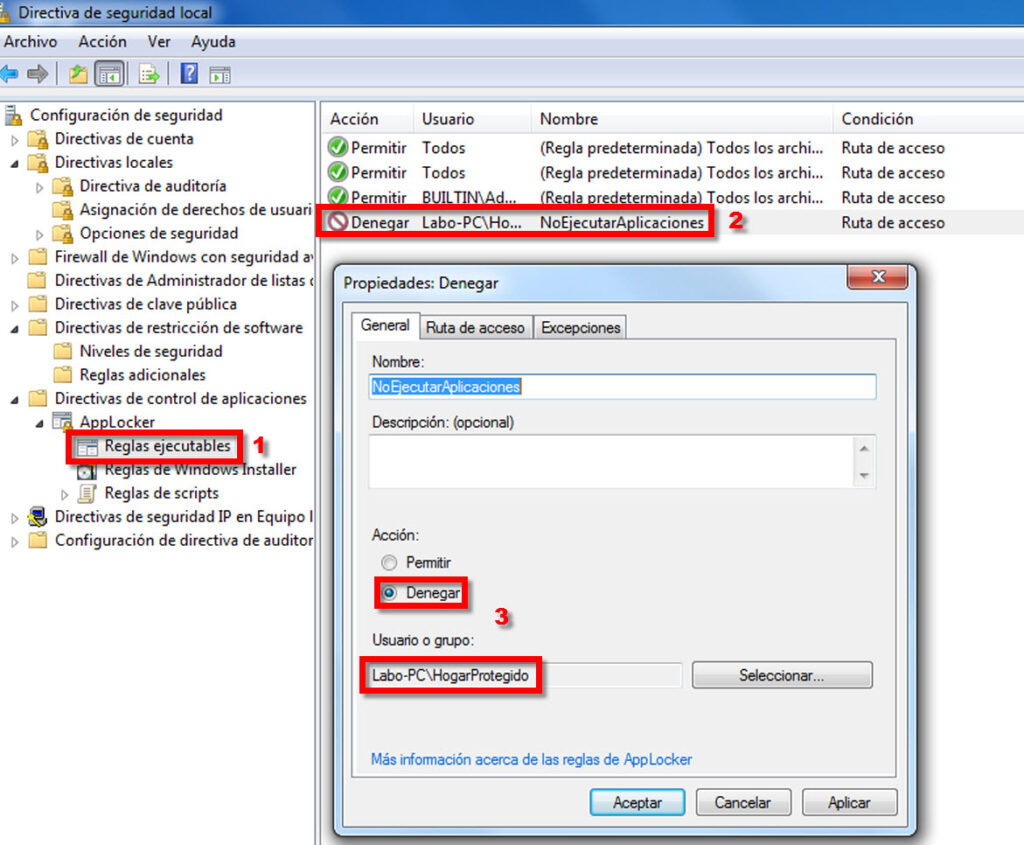
¡Bienvenidos a MundoWIN.info! En este artículo te explicaremos cómo dar permisos de administrador en Windows 7. Aprenderás paso a paso cómo asignar privilegios de administrador a usuarios, permitiéndoles acceder a funciones y configuraciones avanzadas del sistema operativo. ¡No te lo pierdas!
⭐ Índice de contenido
Cómo brindar permisos de administrador en Windows 7: una guía completa para maximizar el control de tu sistema operativo.
Para brindar permisos de administrador en Windows 7, sigue los siguientes pasos:
1. Inicia sesión en tu cuenta de Windows con privilegios de administrador.
2. Haz clic en el botón "Inicio" y selecciona "Panel de control".
3. En el Panel de control, busca y haz clic en "Cuentas de usuario".
4. A continuación, selecciona "Cuentas de usuario" nuevamente.
5. Verás una lista de todas las cuentas de usuario existentes en tu sistema. Selecciona la cuenta a la que deseas otorgar permisos de administrador.
6. Haz clic en "Cambiar tipo de cuenta" o "Cambiar tipo de cuenta de usuario", dependiendo de la versión de Windows 7 que estés utilizando.
7. Aparecerá una ventana emergente que muestra diferentes opciones de cuenta. Selecciona "Administrador" o "Administrador estándar" según tus necesidades.
8. Haz clic en "Cambiar tipo de cuenta" para guardar los cambios.
9. Reinicia tu computadora para aplicar los cambios.
Una vez completados estos pasos, la cuenta de usuario seleccionada tendrá los permisos de administrador en Windows 7. Es importante recordar que los permisos de administrador otorgan un mayor control sobre el sistema operativo, por lo que se recomienda usarlos con precaución.
Cómo otorgar permisos de administrador en Windows 7
1. Acceso al Panel de control de cuentas de usuario
En primer lugar, abre el Panel de control de Windows accediendo al menú Inicio y seleccionando "Panel de control". Una vez dentro, busca la opción "Cuentas de usuario" y haz clic en ella. Esto te llevará a una ventana donde podrás administrar los permisos de las cuentas de usuario de tu sistema.
2. Cambiar el tipo de cuenta de usuario
Una vez en la ventana de "Cuentas de usuario", verás una lista de todas las cuentas disponibles en tu equipo. Selecciona la cuenta para la cual deseas otorgar permisos de administrador y haz clic en la opción "Cambiar el tipo de cuenta". A continuación, se te presentarán diferentes opciones de cuenta, elige la opción "Administrador" y haz clic en "Cambiar el tipo de cuenta" para confirmar los cambios.
3. Configurar permisos adicionales
Si deseas asignar permisos administrativos a una cuenta específica sin convertirla en una cuenta de administrador completa, puedes seguir estos pasos adicionales. En la ventana de "Cuentas de usuario", selecciona la cuenta y haz clic en "Configurar permisos adicionales". Aparecerá una nueva ventana donde podrás personalizar los permisos para esa cuenta en particular. Aquí podrás elegir qué acciones puede realizar la cuenta y qué elementos del sistema tiene acceso.
Recuerda que otorgar permisos de administrador a una cuenta le dará amplio acceso a las configuraciones y archivos del sistema, lo que puede afectar la seguridad y el rendimiento de tu equipo. Por tanto, es importante usar esta función con cautela y solo otorgar permisos administrativos a cuentas de confianza.
Preguntas Frecuentes
¿Cómo puedo otorgar permisos de administrador en Windows 7?
Para otorgar permisos de administrador en Windows 7, sigue estos pasos:
1. Haz clic derecho en el archivo o carpeta en la que deseas otorgar permisos de administrador y selecciona "Propiedades".
2. En la ventana de propiedades, ve a la pestaña "Seguridad".
3. Haz clic en el botón "Editar" para modificar los permisos.
4. En la nueva ventana, verás una lista de usuarios y grupos. Busca y selecciona el usuario al que deseas otorgar permisos de administrador.
5. Marca la casilla "Control total" para darle permisos de administrador completo al usuario seleccionado. Si también deseas otorgarle permisos específicos, puedes marcar las casillas correspondientes.
6. Haz clic en "Aceptar" para guardar los cambios.
7. Dependiendo de la configuración de seguridad de tu equipo, es posible que se te solicite ingresar la contraseña de administrador para confirmar la acción.
Una vez realizados estos pasos, el usuario seleccionado tendrá permisos de administrador sobre el archivo o carpeta en cuestión. Recuerda que otorgar permisos de administrador a un usuario le brinda acceso completo al sistema, por lo que debes tener cuidado al tomar esta decisión y asegurarte de que confías en el usuario al que otorgas dichos permisos.
¿Cuáles son los pasos para dar permisos de administrador a un usuario en Windows 7?
Para dar permisos de administrador a un usuario en Windows 7, sigue los siguientes pasos:
1. Inicia sesión en Windows con una cuenta de administrador.
2. Haz clic en el menú "Inicio" y selecciona "Panel de control".
3. En el Panel de control, busca la opción "Cuentas de usuario" y haz clic en ella.
4. A continuación, selecciona "Administrar otra cuenta".
5. Se mostrará una lista de todas las cuentas de usuario en tu sistema. Haz clic en la cuenta de usuario a la que deseas dar permisos de administrador.
6. En la siguiente pantalla, verás varias opciones para esa cuenta de usuario. Haz clic en "Cambiar el tipo de cuenta".
7. Aparecerá una ventana emergente que te permitirá seleccionar el tipo de cuenta. Selecciona "Administrador" y luego haz clic en "Cambiar el tipo de cuenta".
8. Windows te pedirá que confirmes los cambios. Haz clic en "Sí" para dar permisos de administrador a la cuenta seleccionada.
Es importante tener en cuenta que solo las cuentas de usuario con privilegios de administrador pueden realizar cambios importantes en el sistema y acceder a ciertas funciones y configuraciones.
Recuerda que otorgar permisos de administrador a un usuario puede ser un proceso delicado y debe realizarse con precaución. Asegúrate de confiar en el usuario al que le estás otorgando estos permisos y de comprender las implicaciones de darle acceso completo al sistema.
¿Qué opciones tengo para proporcionar permisos de administrador en Windows 7 y cómo puedo hacerlo de forma segura?
En Windows 7, hay varias formas de proporcionar permisos de administrador de forma segura. Aquí hay tres opciones comunes:
1. Cuenta de administrador: En Windows 7, por defecto se crea una cuenta de administrador durante la instalación. Puedes usar esta cuenta para realizar tareas administrativas. Sin embargo, es recomendable no utilizarla como cuenta principal para uso diario, ya que tener un acceso constante con privilegios de administrador puede ser riesgoso en términos de seguridad.
2. Cuenta de usuario estándar con permisos elevados: En lugar de utilizar la cuenta de administrador para tareas diarias, es recomendable crear una cuenta de usuario estándar y luego proporcionarle permisos elevados cuando sea necesario. Para hacer esto, sigue estos pasos:
a. Inicia sesión en tu cuenta de administrador.
b. Ve al Panel de control y selecciona "Cuentas de usuario".
c. Haz clic en "Administrar otra cuenta".
d. Selecciona la cuenta de usuario estándar a la que deseas proporcionar permisos de administrador.
e. Haz clic en "Cambiar el tipo de cuenta".
f. Elige la opción "Administrador" y guarda los cambios.
De esta manera, los usuarios con cuentas estándar pueden solicitar permisos de administrador cuando sea necesario ingresando su contraseña de administrador. Esto añade una capa extra de seguridad al evitar el acceso constante con privilegios elevados.
3. UAC (Control de cuentas de usuario): Windows 7 tiene UAC activado por defecto. Esta característica muestra un mensaje emergente solicitando permisos de administrador cada vez que una acción requiere acceso a áreas protegidas del sistema. Aunque puede resultar molesto, es una medida de seguridad importante para evitar cambios no autorizados en Windows.
Si deseas ajustar la configuración de UAC, puedes seguir estos pasos:
a. Haz clic en el menú Inicio y busca "UAC" en la barra de búsqueda.
b. Selecciona "Cambiar configuración de Control de cuentas de usuario".
c. Utiliza el control deslizante para ajustar el nivel de notificación. El nivel recomendado es la segunda opción, "Notificarme solamente cuando las aplicaciones intenten realizar cambios en mi equipo (no me notifique cuando haga cambios en Windows)".
d. Haz clic en "Aceptar".
Estas son algunas formas seguras de proporcionar permisos de administrador en Windows 7. Recuerda que mantener buenas prácticas de seguridad, como utilizar contraseñas fuertes y mantener el sistema actualizado, también es fundamental para proteger tu computadora y datos.
Guía completa: Cómo instalar Windows 10 desde un DVD paso a paso

Guía completa: Cómo instalar WhatsApp en Windows 7 paso a paso

Guía completa: Cómo instalar una máquina virtual VMware en Windows 10 paso a paso

Guía completa: Cómo instalar un nuevo micrófono en Windows 10 paso a paso

Cómo instalar Moodle en Windows 10: Paso a paso y sin complicaciones

Guía completa: Cómo instalar y configurar un mando de PS3 en Windows 10
Subir
Deja una respuesta