

Guía completa: Cómo conectar el escritorio remoto de un Mac a un Windows
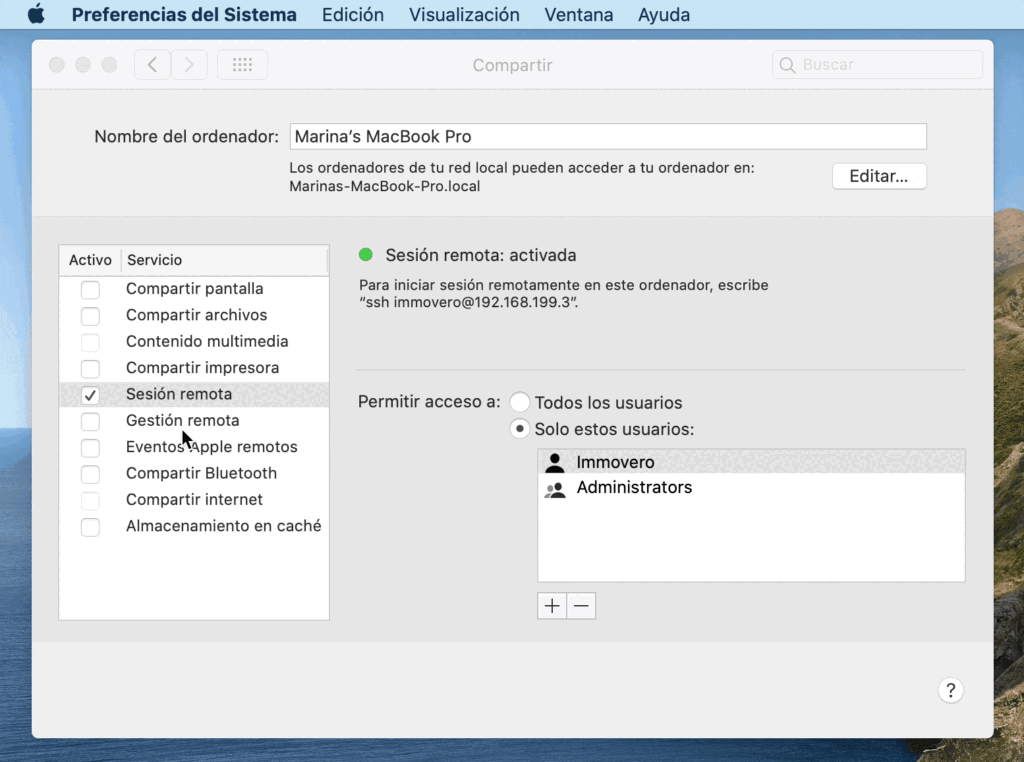
¡Bienvenidos a MundoWIN.info! En este artículo aprenderás cómo conectar el escritorio remoto de tu Mac a Windows. Descubre los pasos sencillos y las opciones disponibles para trabajar de forma eficiente y segura en tu entorno de Windows utilizando tu dispositivo Mac. ¡No te lo pierdas!
⭐ Índice de contenido
- Conectando de forma eficiente tu escritorio remoto de Mac a Windows: Una guía detallada
- Configuración del escritorio remoto en Windows
- Configuración del escritorio remoto en Mac
- Conectarse al escritorio remoto de Windows desde Mac
-
Preguntas Frecuentes
- ¿Cuáles son los pasos para conectar un escritorio remoto de Mac a Windows?
- ¿Qué configuraciones debo realizar en mi equipo Windows para permitir conexiones de escritorio remoto desde un Mac?
- ¿Existen alternativas al escritorio remoto de Windows para conectar mi Mac a un equipo con Windows de forma remota?
Conectando de forma eficiente tu escritorio remoto de Mac a Windows: Una guía detallada
Conectando de forma eficiente tu escritorio remoto de Mac a Windows: Una guía detallada en el contexto de Windows.
Introducción:
Una de las ventajas de utilizar un escritorio remoto es la posibilidad de acceder a tu computadora Windows desde cualquier lugar, incluso si estás utilizando un equipo Mac. En esta guía te explicaremos cómo realizar esta conexión de manera eficiente y sin complicaciones.
Paso 1: Habilitar el Escritorio Remoto en tu PC Windows
Para comenzar, asegúrate de tener habilitado el Escritorio Remoto en tu PC con Windows. Para ello, ve al menú de inicio y busca la configuración del sistema. Dentro de las opciones, encontrarás la sección de "Sistema" o "Sistema y seguridad". Allí deberás seleccionar la opción de "Configuración avanzada del sistema". Una vez allí, haz clic en la pestaña de "Acceso remoto" y marca la casilla que indica "Permitir conexiones de Asistencia remota".
Paso 2: Descargar e instalar una aplicación de Escritorio Remoto para Mac
En tu equipo Mac, deberás descargar una aplicación de Escritorio Remoto compatible con Windows. Algunas opciones populares son Microsoft Remote Desktop o TeamViewer. Una vez descargada la aplicación, tendrás que instalarla siguiendo los pasos que se indican en el proceso de instalación.
Paso 3: Configurar la conexión entre Mac y Windows
Luego de instalar la aplicación de Escritorio Remoto en tu Mac, ábrela y busca la opción de agregar una nueva conexión. Aquí deberás ingresar la dirección IP de tu PC Windows y establecer una contraseña para la conexión. Asegúrate de ingresar los datos correctamente y selecciona la opción de guardar la configuración.
Paso 4: Conectarte al escritorio remoto de Windows desde tu Mac
Una vez que hayas guardado la configuración, podrás ver la conexión creada en la lista de conexiones de la aplicación de Escritorio Remoto en tu Mac. Haz clic en ella y automáticamente se establecerá la conexión con tu PC Windows. Te solicitará la contraseña que estableciste previamente y, una vez ingresada, podrás acceder a tu escritorio Windows de forma remota desde tu Mac.
Conclusiones:
Conectar tu escritorio remoto de Mac a Windows puede ser una tarea sencilla siguiendo los pasos adecuados. Habilitar el Escritorio Remoto en tu PC Windows, descargar e instalar una aplicación de Escritorio Remoto para Mac y configurar la conexión entre ambos sistemas son los pasos principales a seguir. Recuerda que esta guía te proporciona los lineamientos generales y que cada aplicación puede tener algunas variaciones específicas.
Configuración del escritorio remoto en Windows
En este apartado explicaremos cómo configurar el escritorio remoto en Windows para poder conectarte desde un Mac.
Paso 1: Abre el menú Inicio y busca "Configuración del sistema". Haz clic en la opción correspondiente.
Paso 2: En la ventana que se abre, selecciona "Configuración de sistema avanzada" en el panel izquierdo.
Paso 3: En la pestaña "Remoto", marca la casilla "Permitir conexiones remotas con este equipo".
Paso 4: Opcionalmente, puedes hacer clic en "Configuración avanzada..." para ajustar otras opciones como la autenticación y la calidad de la conexión.
Configuración del escritorio remoto en Mac
Ahora veremos cómo configurar el escritorio remoto en tu Mac para poder conectarte al equipo con Windows.
Paso 1: Abre la App Store desde tu Mac y busca "Microsoft Remote Desktop". Descarga e instala esta aplicación.
Paso 2: Abre la aplicación "Remote Desktop" después de la instalación.
Paso 3: Haz clic en "Añadir escritorio remoto" y completa los campos requeridos, como la dirección IP del equipo con Windows y el nombre de usuario.
Paso 4: Opcionalmente, puedes ajustar algunas configuraciones avanzadas como el ancho de banda y los periféricos compartidos.
Conectarse al escritorio remoto de Windows desde Mac
¡Ya casi estás listo para conectarte! Sigue estos pasos para finalizar el proceso.
Paso 1: En la aplicación "Remote Desktop" de tu Mac, selecciona el escritorio remoto que configuraste previamente.
Paso 2: Haz clic en "Conectar" y espera a que se establezca la conexión.
Paso 3: Ingresa tu contraseña de inicio de sesión del equipo con Windows cuando se te solicite.
Paso 4: ¡Listo! Ahora podrás controlar el escritorio remoto de Windows desde tu Mac.
Preguntas Frecuentes
¿Cuáles son los pasos para conectar un escritorio remoto de Mac a Windows?
Para conectar un escritorio remoto de Mac a Windows, necesitarás seguir los siguientes pasos:
1. Asegúrate de tener una conexión a Internet estable en ambos dispositivos, tanto en la Mac desde donde te conectarás, como en el equipo Windows al que te conectarás.
2. Habilita el acceso remoto en tu PC con Windows: Ve al Panel de Control y selecciona "Sistema". Luego, elige "Configuración avanzada del sistema" en el panel izquierdo. En la pestaña "Remoto", marca la casilla que dice "Permitir que las conexiones remotas se realicen con este equipo" y haz clic en "Aceptar".
3. Obtén la dirección IP de tu PC con Windows: Para conectarte, necesitarás conocer la dirección IP de tu computadora Windows. Puedes obtenerla abriendo la ventana de comandos (CMD) y escribiendo "ipconfig". Anota la dirección IPv4 que aparece en la lista.
4. Descarga e instala una aplicación de cliente de escritorio remoto en tu Mac. Hay varias opciones disponibles en la App Store, como Microsoft Remote Desktop o TeamViewer.
5. Abre la aplicación de escritorio remoto en tu Mac y crea una nueva conexión. Ingresa la dirección IP de tu PC con Windows en el campo correspondiente.
6. Configura las opciones de conexión según tus preferencias. Puedes ajustar parámetros como la calidad de imagen, el tamaño de pantalla, el rendimiento, etc.
7. Haz clic en "Conectar" para iniciar la sesión remota. Es posible que se te solicite ingresar las credenciales de acceso de tu PC con Windows, como el nombre de usuario y contraseña.
8. Espera a que se establezca la conexión remota, y una vez completada, podrás ver y controlar el escritorio de tu PC con Windows desde tu Mac.
Recuerda que la experiencia de uso puede variar en función de la velocidad de tu conexión a Internet y la potencia de tu PC y Mac.
¿Qué configuraciones debo realizar en mi equipo Windows para permitir conexiones de escritorio remoto desde un Mac?
Para permitir conexiones de escritorio remoto desde un Mac a tu equipo Windows, debes realizar las siguientes configuraciones:
1. Activar el Escritorio Remoto en tu computadora con Windows. Para hacerlo, sigue estos pasos:
a. Haz clic derecho en el botón de Inicio y selecciona "Sistema".
b. En la ventana de Configuración del sistema, haz clic en la pestaña "Configuración remota".
c. Marca la casilla "Permitir conexiones remotas a este equipo".
d. Opcionalmente, puedes hacer clic en "Seleccionar usuarios" para agregar cuentas de usuario específicas que tendrán acceso a través del escritorio remoto.
e. Haz clic en "Aplicar" y luego en "Aceptar" para guardar los cambios.
2. Configurar el Firewall de Windows para permitir conexiones de escritorio remoto. Para hacerlo, sigue estos pasos:
a. Haz clic derecho en el botón de Inicio y selecciona "Panel de control".
b. En el Panel de control, busca "Firewall de Windows" y haz clic en "Firewall de Windows Defender".
c. En la ventana de configuración del Firewall de Windows, haz clic en "Permitir una app o característica a través del Firewall de Windows".
d. Haz clic en el botón "Cambiar configuración" y activa la casilla junto a "Escritorio remoto".
e. Haz clic en "Aceptar" para guardar los cambios.
3. Obtener la dirección IP de tu equipo con Windows. Para permitir la conexión desde tu Mac, necesitarás conocer la dirección IP del equipo con Windows. Puedes encontrarla siguiendo estos pasos:
a. Haz clic derecho en el botón de Inicio y selecciona "Configuración de red e Internet".
b. En la ventana de Configuración, haz clic en "Red e Internet" y luego en "Estado".
c. Desplázate hacia abajo y busca la sección "Propiedades de conexión", donde encontrarás la dirección IP del equipo con Windows.
Una vez que hayas realizado estas configuraciones, podrás usar una aplicación de escritorio remoto compatible en tu Mac para conectarte al equipo Windows utilizando la dirección IP que has obtenido.
Recuerda que, para asegurar la conexión, debes contar con una red estable y segura, así como utilizar contraseñas fuertes y mantener tu equipo Windows actualizado con las últimas actualizaciones de seguridad.
¿Existen alternativas al escritorio remoto de Windows para conectar mi Mac a un equipo con Windows de forma remota?
Sí, existen alternativas al escritorio remoto de Windows para conectar tu Mac a un equipo con Windows de forma remota. Una de las opciones más populares es el programa TeamViewer, que te permite acceder y controlar de forma remota un ordenador con Windows desde tu Mac.
Otra alternativa es AnyDesk, que también ofrece funcionalidades similares al escritorio remoto de Windows. Ambas opciones son fáciles de instalar y utilizar, y te permiten transferir archivos, compartir pantalla y controlar el equipo de forma remota.
Es importante mencionar que, aunque estas alternativas son compatibles con equipos Mac, también se pueden utilizar en otros dispositivos, como teléfonos móviles y tablets, lo cual las convierte en herramientas versátiles y prácticas para conectarte de forma remota a un equipo con Windows.
Recuerda siempre descargar estas aplicaciones desde fuentes seguras y confiables, y proteger tu conexión mediante contraseñas fuertes y autenticación de dos factores, para garantizar la seguridad de tu acceso remoto a un equipo con Windows desde tu Mac.
Guía completa: Cómo instalar Windows 10 desde un DVD paso a paso

Guía completa: Cómo instalar WhatsApp en Windows 7 paso a paso

Guía completa: Cómo instalar una máquina virtual VMware en Windows 10 paso a paso

Guía completa: Cómo instalar un nuevo micrófono en Windows 10 paso a paso

Cómo instalar Moodle en Windows 10: Paso a paso y sin complicaciones

Guía completa: Cómo instalar y configurar un mando de PS3 en Windows 10
Subir
Deja una respuesta