

Guía completa: Cómo abrir un archivo como administrador en Windows 10
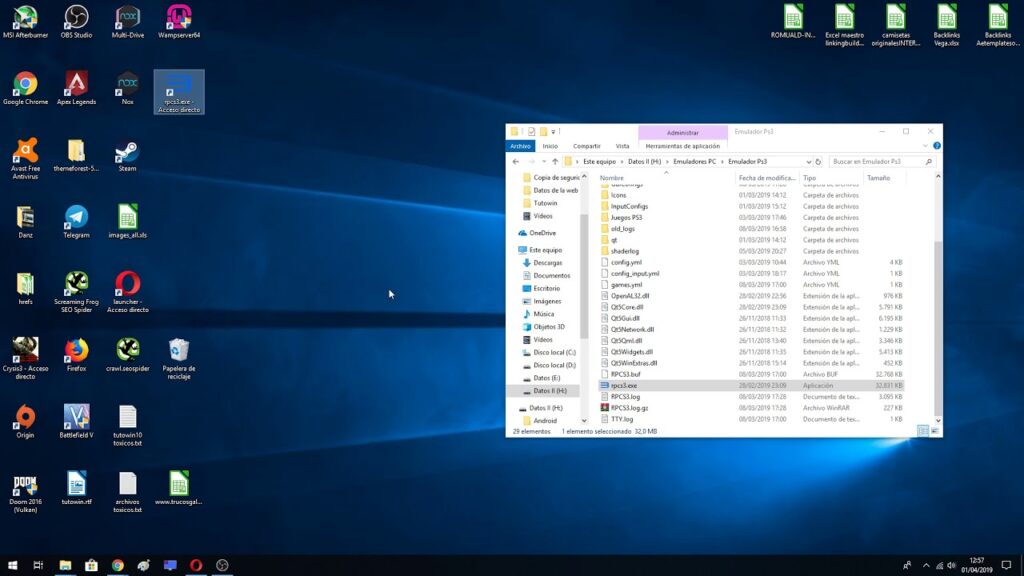
¡Bienvenidos a MundoWIN.info! En este artículo aprenderás cómo abrir un archivo como administrador en Windows 10. Con unos simples pasos, podrás acceder a funciones y configuraciones avanzadas que te permitirán tener un mayor control sobre tu sistema operativo. ¡No te lo pierdas!
⭐ Índice de contenido
- Cómo abrir un archivo como administrador en Windows 10: paso a paso para acceder a privilegios de administrador.
- ¿Por qué es necesario abrir un archivo como administrador en Windows 10?
- Cómo abrir un archivo como administrador en Windows 10
- Precauciones al abrir un archivo como administrador
- Preguntas Frecuentes
Cómo abrir un archivo como administrador en Windows 10: paso a paso para acceder a privilegios de administrador.
Para abrir un archivo como administrador en Windows 10 y acceder a los privilegios de administrador, puedes seguir estos pasos:
1. Haz clic derecho sobre el archivo que deseas abrir.
2. En el menú desplegable, selecciona la opción "Ejecutar como administrador".
3. Aparecerá un cuadro de diálogo de confirmación solicitando permisos de administrador. Haz clic en "Sí" para continuar.
4. Dependiendo de la configuración de tu sistema, es posible que se te solicite ingresar las credenciales de administrador. Introduce el nombre de usuario y la contraseña correspondientes y haz clic en "Aceptar".
Recuerda: Este método te permitirá abrir el archivo con los privilegios de administrador necesarios para realizar cambios y modificaciones en él. Ten en cuenta que debes tener los permisos adecuados para realizar esta acción.
Espero que esta información te sea útil. Si tienes alguna otra pregunta, no dudes en hacerla.
¿Por qué es necesario abrir un archivo como administrador en Windows 10?
Al abrir un archivo como administrador en Windows 10 se obtienen privilegios adicionales que permiten realizar cambios y modificaciones en el sistema operativo y en otras aplicaciones. Esto es especialmente útil cuando se necesita acceder a configuraciones avanzadas, solucionar problemas o realizar tareas de mantenimiento que requieren permisos elevados.
Abrir un archivo como administrador garantiza que se tenga el control total sobre las acciones que se realicen, evitando restricciones de seguridad y asegurando que el usuario pueda realizar las modificaciones necesarias para su trabajo o para solucionar cualquier problema que surja.
Cómo abrir un archivo como administrador en Windows 10
Existen varias formas de abrir un archivo como administrador en Windows 10:
Método 1: Utilizando el menú contextual:
- Localiza el archivo que deseas abrir.
- Haz clic derecho sobre el archivo para abrir el menú contextual.
- En el menú contextual, selecciona "Ejecutar como administrador".
- Si se te solicita, ingresa las credenciales de administrador para confirmar tu acción.
Método 2: A través de la barra de tareas:
- Localiza el archivo que deseas abrir.
- Mantén presionada la tecla "Shift" y haz clic derecho sobre el archivo.
- En el menú contextual, selecciona "Abrir como administrador".
- Ingresa las credenciales de administrador si se te solicita.
Método 3: Utilizando el Explorador de archivos:
- Abre el Explorador de archivos en Windows.
- Navega hasta la ubicación del archivo que deseas abrir.
- Haz clic derecho sobre el archivo y selecciona "Propiedades".
- En la ventana de propiedades, ve a la pestaña "Seguridad".
- En la sección "Nombres de grupos o de usuarios", selecciona "Administradores".
- Haz clic en "Editar" y luego marca la casilla "Control total".
- Finalmente, haz clic en "Aceptar" para aplicar los cambios.
Precauciones al abrir un archivo como administrador
Abrir un archivo como administrador debe hacerse con precaución debido a los privilegios adicionales que se obtienen. Es importante tener en cuenta lo siguiente:
- Solo abrir archivos de confianza: Asegúrate de abrir solo archivos de fuentes confiables para evitar la ejecución de programas o scripts maliciosos.
- Confirmar acciones antes de realizar cambios: Antes de realizar cualquier cambio o modificación, asegúrate de entender completamente las consecuencias y confirmar la acción para evitar alteraciones no deseadas en el sistema.
- Limitar el uso de derechos de administrador: Siempre que sea posible, utiliza una cuenta de usuario estándar y solo accede como administrador cuando sea necesario. Esto ayuda a proteger el sistema contra posibles vulnerabilidades y ataques.
Al seguir estas precauciones, se podrá aprovechar al máximo los beneficios de abrir un archivo como administrador en Windows 10 sin comprometer la seguridad y estabilidad del sistema operativo.
Preguntas Frecuentes
¿Cuál es la forma más sencilla de abrir un archivo como administrador en Windows 10?
La forma más sencilla de abrir un archivo como administrador en Windows 10 es siguiendo estos pasos:
1. Haz clic derecho sobre el archivo que deseas abrir como administrador.
2. En el menú desplegable, selecciona la opción "Ejecutar como administrador".
3. Si se te solicita, ingresa las credenciales de administrador de tu cuenta.
4. El archivo ahora se ejecutará con los privilegios de administrador.
Recuerda que al abrir un archivo como administrador, tendrás acceso completo y podrás realizar cambios en el sistema. Por lo tanto, es importante tener precaución para evitar realizar modificaciones no deseadas o dañar el sistema operativo.
Importante: Al utilizar esta opción, asegúrate de estar completamente seguro de que el archivo es seguro y proviene de una fuente confiable, ya que ejecutar archivos desconocidos como administrador puede representar un riesgo para la seguridad de tu computadora.
¿Cómo puedo abrir un archivo con privilegios de administrador en Windows 10?
Para abrir un archivo con privilegios de administrador en Windows 10, puedes seguir los siguientes pasos:
1. Ubica el archivo que deseas abrir con privilegios de administrador.
2. Haz clic derecho sobre el archivo y selecciona la opción "Ejecutar como administrador".
3. Aparecerá una ventana emergente solicitando confirmación para ejecutar el archivo con privilegios elevados.
4. Haz clic en "Sí" para aceptar y abrir el archivo con privilegios de administrador.
Nota: Es importante recordar que este método solo funcionará si tienes permisos de administrador en tu cuenta de usuario. Si no tienes dichos permisos, deberás ingresar con una cuenta de administrador o solicitar a un administrador que realice esta acción por ti.
Espero que esta información te sea útil. Si tienes alguna otra pregunta, no dudes en hacerla.
¿Hay alguna forma rápida de acceder a la opción "Ejecutar como administrador" al abrir un archivo en Windows 10?
Sí, hay una forma rápida de acceder a la opción "Ejecutar como administrador" al abrir un archivo en Windows 10. Para ello, sigue estos pasos:
1. Haz clic derecho sobre el archivo que deseas abrir.
2. En el menú contextual que aparece, busca y selecciona la opción "Ejecutar como administrador".
Al seleccionar esta opción, se abrirá el archivo con los privilegios de administrador, lo que te permitirá acceder a funciones y configuraciones adicionales que requieren permisos elevados. Es importante tener en cuenta que para utilizar esta opción, debes contar con los permisos de administrador en tu cuenta de usuario.
Recuerda que este método solo aplica para archivos individuales. Si necesitas ejecutar una aplicación o programa como administrador de forma predeterminada, puedes modificar sus propiedades para hacerlo.
Guía completa: Cómo instalar Windows 10 desde un DVD paso a paso

Guía completa: Cómo instalar WhatsApp en Windows 7 paso a paso

Guía completa: Cómo instalar una máquina virtual VMware en Windows 10 paso a paso

Guía completa: Cómo instalar un nuevo micrófono en Windows 10 paso a paso

Cómo instalar Moodle en Windows 10: Paso a paso y sin complicaciones

Guía completa: Cómo instalar y configurar un mando de PS3 en Windows 10
Subir
Deja una respuesta