

Comando fácil y rápido para crear carpetas en Windows: ¡Aprende cómo hacerlo!
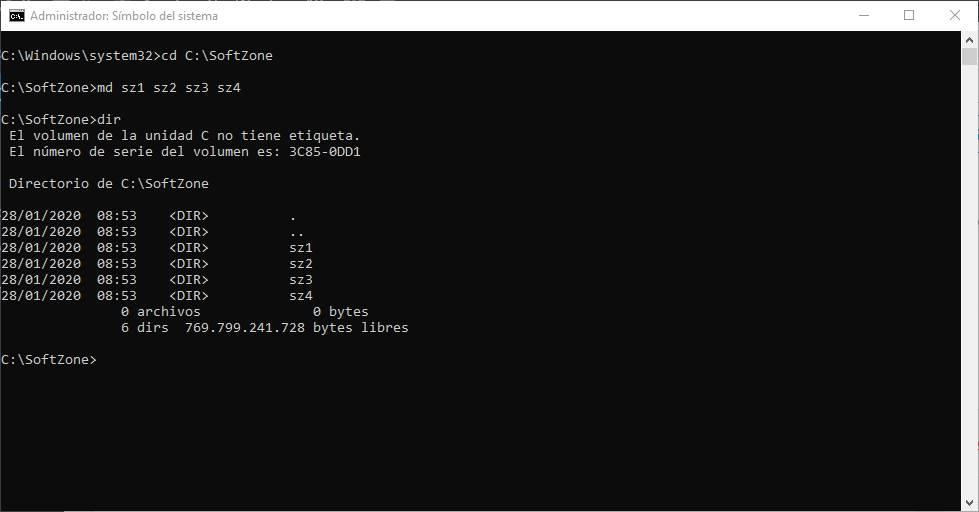
¡Bienvenidos a MundoWIN.info! En este artículo aprenderemos cómo crear una carpeta en Windows utilizando el comando mkdir. Exploraremos paso a paso cómo utilizar esta poderosa herramienta que nos facilitará la organización de nuestros archivos y documentos. ¡No te lo pierdas! #Windows #ComandoCarpeta
⭐ Índice de contenido
Comando para crear carpetas en Windows: ¡Aprende a organizar tus archivos de manera eficiente!
El comando para crear carpetas en Windows es mkdir. Este comando permite crear una nueva carpeta en la ubicación especificada. Es una herramienta muy útil para organizar tus archivos de manera eficiente. Para utilizarlo, simplemente abre la ventana de comandos de Windows y escribe "mkdir nombre_de_la_carpeta" seguido de la ubicación en la que deseas crear la carpeta. Por ejemplo, si quieres crear una carpeta llamada "Documentos" en tu escritorio, deberías escribir "mkdir C:UsersTuUsuarioDesktopDocumentos". Recuerda reemplazar "TuUsuario" por tu nombre de usuario de Windows. ¡Así podrás tener todos tus archivos perfectamente organizados en carpetas!
Comando básico para crear carpeta en Windows
El comando mkdir te permite crear una nueva carpeta en Windows de forma rápida y sencilla.
Uso del comando mkdir en Windows
Para utilizar el comando mkdir, simplemente debes abrir una ventana de comandos en tu sistema operativo Windows. Puedes hacer esto presionando la tecla de Windows + R y escribiendo "cmd" en el cuadro de diálogo Ejecutar.
Una vez que tengas abierta la ventana de comandos, puedes utilizar el comando mkdir seguido del nombre que deseas darle a la carpeta. Por ejemplo, si deseas crear una carpeta llamada "Nueva Carpeta", debes escribir el siguiente comando:
mkdir "Nueva Carpeta"
Recuerda agregar las comillas ("") alrededor del nombre de la carpeta si contiene espacios en blanco.
Crear una carpeta en una ubicación específica
Si deseas crear la nueva carpeta en una ubicación específica en tu sistema, debes especificar la ruta completa en el comando mkdir. Por ejemplo, si deseas crear la carpeta "Nueva Carpeta" en la unidad C, debes escribir el siguiente comando:
mkdir C:Nueva Carpeta
Reemplaza "C:Nueva Carpeta" con la ruta y nombre de carpeta que desees utilizar.
Preguntas Frecuentes
¿Cuál es el comando en Windows para crear una carpeta?
El comando en Windows para crear una carpeta es mkdir. Puedes utilizarlo a través de la línea de comandos o del símbolo del sistema. Para crear una carpeta, debes abrir la ventana de comandos y escribir "mkdir" seguido del nombre que le quieras dar a la carpeta y presionar Enter.
Por ejemplo, si deseas crear una carpeta llamada "Documentos", debes escribir mkdir Documentos y luego presionar Enter.
Recuerda que el comando mkdir solo creará una carpeta en la ubicación actual en la que te encuentres en la línea de comandos. Si deseas especificar una ruta completa para la carpeta, puedes utilizar el comando cd para navegar hasta la ubicación deseada antes de usar el comando mkdir.
Espero que esta información te sea útil.
¿Cómo puedo crear una carpeta usando el símbolo del sistema en Windows?
Para crear una carpeta utilizando el símbolo del sistema en Windows, sigue estos pasos:
1. Abre el símbolo del sistema: Puedes hacerlo escribiendo "cmd" en la barra de búsqueda del menú Inicio y seleccionando "Símbolo del sistema" o "Command Prompt" en los resultados.
2. Navega hasta la ubicación donde deseas crear la carpeta: Usa el comando "cd" seguido de la ruta de la carpeta. Por ejemplo, si deseas crear la carpeta en el escritorio, escribe "cd C:UsersTuUsuarioDesktop" y presiona Enter.
3. Crea la carpeta: Utiliza el comando mkdir seguido del nombre que deseas darle a la carpeta. Por ejemplo, si deseas crear una carpeta llamada "Nueva Carpeta", escribe "mkdir Nueva Carpeta" y presiona Enter.
4. Verifica que la carpeta se haya creado: Utiliza el comando dir para ver una lista de archivos y carpetas en la ubicación actual. Asegúrate de que la carpeta que creaste aparezca en la lista.
¡Y eso es todo! Ahora habrás creado una carpeta utilizando el símbolo del sistema en Windows. Recuerda que la ubicación debe ser válida y tener permisos de escritura.
¿Existe alguna opción dentro de Windows para crear una carpeta automáticamente mediante un comando?
Sí, en Windows existe una opción para crear automáticamente una carpeta mediante un comando en la línea de comandos. Para hacer esto, puedes utilizar el comando "mkdir" seguido del nombre que deseas asignarle a la carpeta.
Por ejemplo, si deseas crear una carpeta llamada "Nueva Carpeta" en el escritorio, debes seguir estos pasos:
1. Abre el símbolo del sistema o la ventana de PowerShell. Puedes hacer esto buscando "cmd" o "PowerShell" en el menú de inicio de Windows.
2. Una vez que se abra la ventana de comandos, asegúrate de estar ubicado en la ruta correcta donde deseas crear la carpeta. Por defecto, al abrir la ventana de comandos, estarás en la ruta de tu perfil de usuario.
3. Para cambiar de directorio, utiliza el comando "cd" seguido de la ruta del directorio en el que deseas crear la carpeta. Por ejemplo, si deseas trabajar en el escritorio, puedes utilizar el comando:
```
cd Escritorio
```
4. Una vez que te encuentres en la ruta deseada, utiliza el comando "mkdir" seguido del nombre de la carpeta que deseas crear. Por ejemplo:
```
mkdir Nueva Carpeta
```
5. Al presionar enter, se creará automáticamente una carpeta con el nombre especificado en la ubicación seleccionada.
Es importante tener en cuenta que el nombre de la carpeta debe ser único y no debe contener caracteres especiales o espacios adicionales. Además, ten en cuenta que el comando "mkdir" solo crea una carpeta en la ubicación actualmente seleccionada.
¡Recuerda que puedes utilizar estas herramientas del sistema para automatizar tareas y mejorar tu productividad en Windows!
Guía completa: Cómo instalar Windows 10 desde un DVD paso a paso

Guía completa: Cómo instalar WhatsApp en Windows 7 paso a paso

Guía completa: Cómo instalar una máquina virtual VMware en Windows 10 paso a paso

Guía completa: Cómo instalar un nuevo micrófono en Windows 10 paso a paso

Cómo instalar Moodle en Windows 10: Paso a paso y sin complicaciones

Guía completa: Cómo instalar y configurar un mando de PS3 en Windows 10
Subir
Deja una respuesta