

Guía completa: Cómo formatear una PC con Windows XP paso a paso
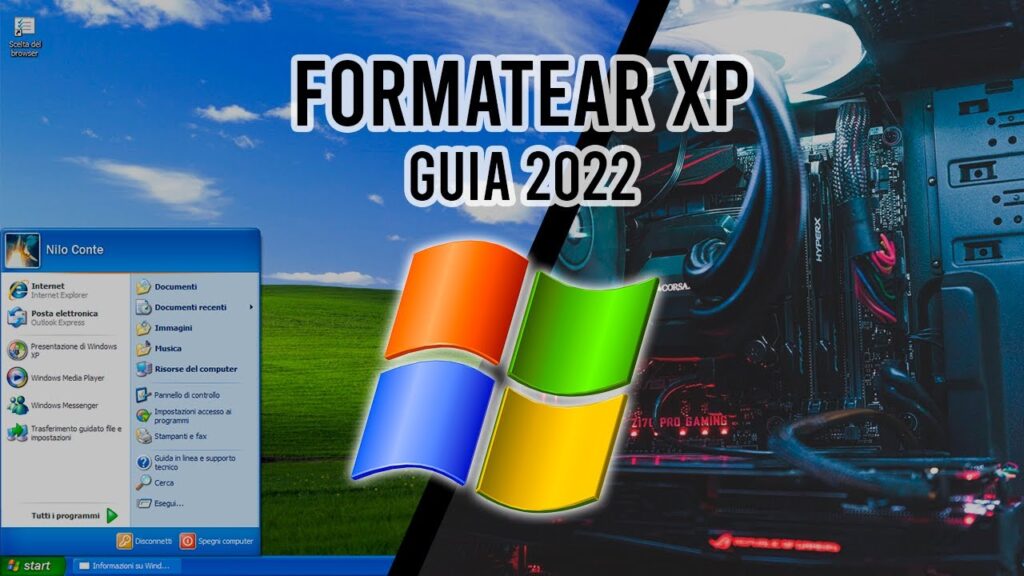
¡Bienvenidos a MundoWIN.info! En este artículo te enseñaremos paso a paso cómo formatear una PC Windows XP. Descubre cómo renovar tu sistema operativo y darle un nuevo comienzo a tu computadora. Sigue nuestras sencillas instrucciones y disfruta de un Windows XP más rápido y eficiente. ¡No te lo pierdas!
⭐ Índice de contenido
La guía definitiva para formatear tu PC con Windows XP
La guía definitiva para formatear tu PC con Windows XP en el contexto de Windows. En este tutorial, te enseñaremos paso a paso cómo formatear tu computadora y realizar una instalación limpia de Windows XP.
Paso 1: Preparativos antes de formatear
Antes de comenzar con el proceso de formateo, es importante que realices algunas tareas previas. Asegúrate de hacer una copia de seguridad de todos tus archivos importantes, ya que el formateo eliminará todo el contenido de tu disco duro. También debes tener a mano los discos de instalación de los programas que deseas reinstalar posteriormente.
Paso 2: Accede a la configuración de arranque
Para poder formatear tu PC, necesitarás acceder a la configuración de arranque. Reinicia tu computadora y justo después de encenderla, presiona la tecla DEL o F2 (dependiendo del fabricante) para entrar en la BIOS. En la BIOS, deberás modificar la secuencia de arranque para que el CD/DVD-ROM sea el primer dispositivo.
Paso 3: Inserta el disco de instalación de Windows XP
Una vez que hayas configurado la secuencia de arranque, inserta el disco de instalación de Windows XP en la unidad de CD/DVD-ROM. Guarda los cambios realizados en la BIOS y reinicia nuevamente la computadora.
Paso 4: Inicia la instalación de Windows XP
Después de reiniciar, la instalación de Windows XP comenzará automáticamente. Sigue las indicaciones en pantalla y selecciona la opción de formateo y particionado del disco duro. Recuerda que este paso borrará completamente los datos de tu disco duro, por lo que es importante haber realizado una copia de seguridad previa.
Paso 5: Configura tu nueva instalación de Windows XP
Una vez que la instalación haya finalizado, sigue las instrucciones para configurar tu nueva instalación de Windows XP. Ingresa la información solicitada, como el nombre de usuario y la clave de producto, y configura las opciones de red y seguridad según tus preferencias.
¡Y eso es todo! Siguiendo estos pasos, podrás formatear tu PC con Windows XP y realizar una instalación limpia del sistema operativo. Recuerda reinstalar tus programas y restaurar tus archivos desde la copia de seguridad que realizaste antes del formateo.
Preparación para formatear una PC con Windows XP
Antes de comenzar a formatear tu PC con Windows XP, es importante realizar una serie de preparativos para asegurar un proceso exitoso:
- Copia de seguridad de tus archivos: Guarda en un dispositivo externo todos los archivos y documentos importantes que deseas conservar.
- Obtén los controladores necesarios: Descarga y guarda en un medio de almacenamiento los controladores de hardware correspondientes a tu PC.
- Tener el disco de instalación de Windows XP: Asegúrate de tener a mano el disco de instalación original de Windows XP.
Iniciando el proceso de formateo
Una vez que hayas realizado los preparativos, puedes comenzar el proceso de formateo siguiendo estos pasos:
- Reinicia tu PC: Reinicia tu computadora y presiona la tecla "Del" o "F2" para acceder a la configuración de la BIOS.
- Configura la secuencia de arranque: En la configuración de la BIOS, establece el disco de instalación de Windows XP como la primera opción de arranque.
- Guarda y reinicia: Guarda los cambios realizados en la BIOS y reinicia tu PC con el disco de instalación de Windows XP insertado.
Procedimiento de formateo e instalación de Windows XP
Una vez que hayas iniciado el proceso de formateo con el disco de instalación de Windows XP, sigue estos pasos para completar la instalación:
- Acepta los términos de licencia: Lee detenidamente los términos de licencia de Windows XP y acepta para continuar.
- Selecciona la partición a formatear: Selecciona la partición donde deseas instalar Windows XP y elige la opción de formatearla para eliminar todos los datos.
- Completa la instalación: Sigue las indicaciones en pantalla para completar la instalación de Windows XP, como configurar la zona horaria, nombre de usuario, contraseña, etc.
Recuerda que este proceso eliminará todos los datos de tu PC, por lo que es importante realizar una copia de seguridad adecuada antes de proceder.
Preguntas Frecuentes
¿Cuál es el procedimiento correcto para formatear una PC con Windows XP?
El procedimiento correcto para formatear una PC con Windows XP es el siguiente:
1. Haz una copia de seguridad de tus archivos: Antes de formatear, es recomendable respaldar todos tus archivos y documentos importantes en un dispositivo externo, como un disco duro o una memoria USB.
2. Consigue un disco o una imagen de instalación de Windows XP: Necesitarás tener a mano un disco de instalación de Windows XP o una imagen ISO del sistema operativo. Si no cuentas con uno, puedes adquirirlo en línea o buscar alternativas legales para obtenerlo.
3. Reinicia tu computadora e ingresa al menú de arranque: Inserta el disco de instalación de Windows XP en la unidad de CD/DVD de tu PC y reinicia el equipo. Durante el proceso de arranque, deberás presionar la tecla correspondiente (puede ser F2, F10, F12 u otra) para ingresar al menú de arranque.
4. Configura la secuencia de arranque: En el menú de arranque, selecciona la opción que permite arrancar desde el CD/DVD. Luego, guarda los cambios y reinicia nuevamente.
5. Inicia la instalación de Windows XP: Una vez que se inicie el proceso de instalación, seguirás las instrucciones en pantalla para configurar el idioma, la distribución del teclado y otros parámetros básicos.
6. Elimina las particiones existentes: Durante la instalación, llegarás a una pantalla donde se te mostrarán las particiones existentes en el disco duro. Selecciona la opción de eliminar las particiones existentes y confirma tu elección. Esto borrará todos los datos almacenados en el disco duro.
7. Crea una nueva partición y formatea el disco duro: Una vez que hayas eliminado las particiones existentes, podrás crear una nueva partición utilizando todo el espacio del disco duro. Selecciona esta opción y luego elige el sistema de archivos deseado (NTFS es el más recomendado). A continuación, elige la opción de formatear la partición.
8. Instala Windows XP: Después de formatear la partición, sigue las instrucciones en pantalla para continuar con la instalación de Windows XP. Esto incluirá ingresar la clave de producto, configurar el nombre de usuario y la contraseña, así como otras opciones de personalización.
9. Realiza las actualizaciones necesarias: Una vez instalado Windows XP, será importante asegurarse de instalar todas las actualizaciones disponibles a través de Windows Update para mejorar la seguridad y el rendimiento de tu sistema operativo.
Recuerda que formatear una PC eliminará todos los datos almacenados en ella, por lo que es fundamental hacer una copia de seguridad antes de iniciar el proceso. Asimismo, ten en cuenta que Windows XP ya no recibe actualizaciones de seguridad, por lo que se recomienda actualizar a un sistema operativo más reciente y seguro.
¿Qué pasos debo seguir para realizar un formateo limpio de mi computadora con Windows XP?
Para realizar un formateo limpio de tu computadora con Windows XP, sigue los siguientes pasos:
1. Haz una copia de seguridad de tus archivos: antes de comenzar con el formateo, es importante respaldar todos los archivos importantes que tengas en tu computadora. Puedes guardarlos en un disco duro externo, en una unidad de almacenamiento en la nube o en otro equipo.
2. Consigue una copia de instalación de Windows XP: necesitarás un CD de instalación de Windows XP para poder formatear tu computadora. Asegúrate de tener la clave de producto a mano, ya que la necesitarás durante la instalación.
3. Inserta el CD de instalación de Windows XP y reinicia tu computadora: asegúrate de tener configurado tu BIOS para arrancar desde el CD/DVD. Reinicia tu computadora y espera a que aparezca el mensaje "Presione cualquier tecla para arrancar desde el CD".
4. Inicia el proceso de instalación de Windows XP: después de presionar cualquier tecla, se iniciará el programa de instalación de Windows XP. Sigue las indicaciones en pantalla para seleccionar el idioma, la hora y la distribución del teclado.
5. Acepta los términos de licencia y elige la opción de instalación personalizada: asegúrate de leer y aceptar los términos de licencia de Windows XP. Luego, selecciona la opción de instalación personalizada.
6. Elimina todas las particiones existentes: durante el proceso de instalación, se te pedirá que elijas la ubicación donde deseas instalar Windows XP. Aquí, debes eliminar todas las particiones existentes en tu disco duro. Para ello, selecciona cada partición y presiona "D" y luego "L" para confirmar.
7. Crea una nueva partición y formatea el disco duro: una vez eliminadas todas las particiones, selecciona el espacio no particionado y presiona "C" para crear una nueva partición. Luego, elige el tamaño deseado para la partición y confirma la creación. A continuación, selecciona la nueva partición y presiona "Enter" para formatearla en formato NTFS.
8. Continúa con la instalación de Windows XP: después de formatear la partición, selecciona esa partición como ubicación de instalación principal y sigue las instrucciones en pantalla para completar el proceso de instalación de Windows XP. Se te pedirá que ingreses la clave de producto y que configures opciones como el nombre de usuario y la contraseña.
9. Instala controladores y actualizaciones: una vez completada la instalación de Windows XP, es importante que instales los controladores necesarios para que tu computadora funcione correctamente. Puedes obtener estos controladores del sitio web del fabricante de tu computadora o de los componentes individuales. Además, asegúrate de instalar todas las actualizaciones de seguridad disponibles para mantener tu sistema operativo protegido.
Recuerda que realizar un formateo limpio eliminará todos los datos de tu disco duro, así que asegúrate de hacer una copia de seguridad de tus archivos importantes antes de comenzar el proceso.
¿Cuáles son las precauciones que debo tomar antes de formatear mi PC con Windows XP para evitar pérdida de datos importantes?
Antes de formatear tu PC con Windows XP, es importante tomar algunas precauciones para evitar la pérdida de datos importantes. Aquí hay algunos pasos que debes seguir:
1. Realiza una copia de seguridad de tus archivos: Antes de empezar el proceso de formateo, asegúrate de respaldar todos los archivos importantes en un dispositivo externo, como un disco duro o una memoria USB. Esto incluye documentos, fotos, videos, archivos de música y cualquier otro archivo personal que desees conservar.
2. Guarda tus contraseñas: Es crucial que guardes todas tus contraseñas en un lugar seguro antes de formatear tu PC. Esto incluye las contraseñas de tus cuentas de correo electrónico, redes sociales, servicios en línea, entre otros. Puedes utilizar un administrador de contraseñas para facilitar este proceso.
3. Haz una lista de programas instalados: Antes de formatear tu PC, haz una lista de todos los programas que tienes instalados en tu sistema. Esto te ayudará a recordar qué programas necesitas reinstalar después de completar el formateo.
4. Descarga los controladores necesarios: Asegúrate de tener a mano los controladores (drivers) necesarios para tu hardware. Esto incluye controladores de la tarjeta gráfica, tarjeta de sonido, tarjeta de red, entre otros. Puedes descargarlos desde el sitio web del fabricante de tu PC o directamente desde el sitio web de Windows.
5. Desactiva cualquier software de seguridad: Antes de comenzar el formateo, desactiva cualquier programa antivirus o firewall que tengas instalado en tu PC. Estos programas pueden interferir con el proceso de formateo y causar problemas innecesarios.
6. Verifica la disponibilidad de las licencias: Si tienes programas instalados en tu PC que requieren una licencia, asegúrate de tener a mano los números de serie o las claves de activación correspondientes. Esto te permitirá reinstalarlos sin problemas después de formatear tu sistema.
Recuerda que el formateo de tu PC implica la eliminación de todos los datos en el disco duro, por lo tanto, es esencial tomar precauciones antes de realizar este proceso. Siguiendo estos consejos, podrás evitar la pérdida de datos importantes y garantizar una transición más suave después del formateo.
Guía completa: Cómo instalar Windows 10 desde un DVD paso a paso

Guía completa: Cómo instalar WhatsApp en Windows 7 paso a paso

Guía completa: Cómo instalar una máquina virtual VMware en Windows 10 paso a paso

Guía completa: Cómo instalar un nuevo micrófono en Windows 10 paso a paso

Cómo instalar Moodle en Windows 10: Paso a paso y sin complicaciones

Guía completa: Cómo instalar y configurar un mando de PS3 en Windows 10
Subir
Deja una respuesta