

Cómo eliminar el pin en Windows 10: Guía paso a paso
¡Bienvenidos a MundoWIN.info! En este artículo te enseñaremos cómo quitar el PIN en Windows 10 y así personalizar aún más tu experiencia en este sistema operativo. Sigue nuestros pasos y descubre cómo desactivar esta opción de seguridad en pocos minutos. ¡No te lo pierdas!
⭐ Índice de contenido
Cómo eliminar el PIN en Windows 10: ¡Una guía completa y sencilla para desactivar esta función!
Cómo eliminar el PIN en Windows 10: ¡Una guía completa y sencilla para desactivar esta función!
Introducción:
El PIN es una opción de seguridad que permite acceder rápidamente a tu cuenta de Windows sin necesidad de ingresar la contraseña. Sin embargo, puede ser necesario desactivarlo por diversas razones. A continuación, te mostraré cómo hacerlo.
Paso 1: Abre el menú de inicio y selecciona "Configuración".
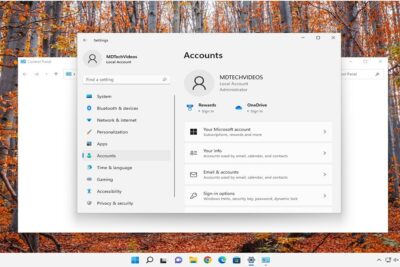
Paso 2: En la ventana de configuración, haz clic en "Cuentas".
Paso 3: En la sección de "Opciones de inicio de sesión", busca la opción "Configuración del PIN" y haz clic en "Eliminar".
Paso 4: Windows te pedirá que ingreses tu contraseña actual para confirmar la eliminación del PIN. Hazlo y haz clic en "Aceptar".
Paso 5: Una vez confirmada la contraseña, se eliminará automáticamente el PIN de tu cuenta de Windows.
Conclusión:
Eliminar el PIN en Windows 10 es un proceso sencillo y rápido. Siguiendo estos pasos, podrás desactivar esta función en tu cuenta de manera eficiente. Recuerda que podrás volver a configurar un nuevo PIN en cualquier momento si así lo deseas.
Pasos para quitar el PIN en Windows 10
Desactivando el PIN en Windows 10: En este apartado se explicarán los pasos necesarios para desactivar o quitar por completo el PIN en Windows 10. Se detallará el proceso paso a paso, incluyendo la ubicación exacta de los ajustes necesarios.
Beneficios y consideraciones al quitar el PIN
Ventajas de quitar el PIN en Windows 10: En esta sección se explorarán los beneficios de no utilizar un PIN en Windows 10, como la comodidad y rapidez al acceder al sistema operativo. También se mencionarán algunas consideraciones importantes a tener en cuenta antes de tomar la decisión de eliminar el PIN.
Alternativas al PIN en Windows 10
Opciones de seguridad adicionales en Windows 10: Aquí se presentarán diferentes métodos o alternativas que los usuarios pueden considerar para reemplazar la función del PIN en Windows 10. Se mencionarán opciones como el uso de contraseñas tradicionales, reconocimiento facial o biométrico, entre otros.
Preguntas Frecuentes
¿Cómo puedo eliminar el PIN de inicio de sesión en Windows 10?
Para eliminar el PIN de inicio de sesión en Windows 10, sigue estos pasos:
1. Abre la Configuración de Windows 10. Puedes hacerlo presionando la combinación de teclas "Windows + I" o buscando "Configuración" en el menú Inicio.
2. En la ventana de Configuración, haz clic en "Cuentas".
3. Luego, selecciona la opción "Opciones de inicio de sesión" en el panel izquierdo.
4. Busca la sección "PIN" y haz clic en "Modificar".
5. Al hacerlo, es posible que se te solicite ingresar tu contraseña actual para confirmar tu identidad.
6. Ya dentro de la configuración del PIN, selecciona la opción "Quitar" o "Eliminar PIN" para desvincularlo de tu cuenta.
7. Te pedirán que confirmes si deseas eliminar el PIN. Haz clic en "Quitar" nuevamente para confirmar.
8. Una vez hecho esto, tu PIN de inicio de sesión se habrá eliminado correctamente.
Ten en cuenta que, al eliminar el PIN, es recomendable asegurarte de tener otra forma de iniciar sesión, como una contraseña o un patrón de desbloqueo.
¿Cuál es el procedimiento para desactivar el PIN en Windows 10?
Para desactivar el PIN en Windows 10, sigue estos pasos:
1. Abre el menú de inicio y selecciona "Configuración" (icono de engranaje).
2. En la ventana de Configuración, haz clic en la opción "Cuentas".
3. En el lateral izquierdo de la ventana, selecciona "Opciones de inicio de sesión".
4. En la sección "Inicio de sesión con PIN", haz clic en "Eliminar".
5. Aparecerá una ventana de confirmación, selecciona "Sí" para continuar.
6. Finalmente, reinicia tu computadora.
Nota: Si deseas volver a habilitar el PIN en un futuro, repite los pasos anteriores y selecciona "Agregar" en lugar de "Eliminar" en la sección "Inicio de sesión con PIN".
Recuerda que el PIN es una forma rápida y segura de acceder a tu cuenta en Windows 10, por lo que su desactivación implica utilizar otros métodos de autenticación como contraseña o huella dactilar.
¿Existe alguna manera de eliminar el código PIN en Windows 10 y volver a utilizar la contraseña tradicional?
Sí, es posible eliminar el código PIN en Windows 10 y volver a utilizar la contraseña tradicional. Para hacerlo, sigue estos pasos:
1. Abre la configuración de Windows: Puedes hacerlo presionando la combinación de teclas "Windows + I" o buscando "Configuración" en el menú de inicio y seleccionándola.
2. Selecciona "Cuentas": En la ventana de configuración, busca y haz clic en la opción "Cuentas".
3. Accede a "Opciones de inicio de sesión": Una vez dentro de la sección de cuentas, elige "Opciones de inicio de sesión" en el panel izquierdo.
4. Desactiva el uso del PIN: En la sección de "Contraseña", verás una opción para "Cambiar" o "Eliminar" el PIN. Haz clic en ella y sigue las indicaciones para confirmar tu elección.
5. Restablece tu contraseña: Si deseas volver a utilizar una contraseña tradicional, puedes hacerlo seleccionando la opción "Contraseña" en la sección de "Inicio de sesión con contraseñas". Sigue las instrucciones para crear una nueva contraseña segura.
Una vez realizado este proceso, habrás eliminado el PIN de tu cuenta de Windows 10 y podrás usar la contraseña tradicional para acceder a tu sistema. Recuerda elegir una contraseña segura y evitar compartirla con otros usuarios para mantener la seguridad de tu equipo.
Desactivar el PIN en Windows 10: Guía paso a paso para asegurar tu privacidad

Comandos NET para administrar y solucionar problemas en Windows

Comando 'net user' en Windows 10: todo lo que necesitas saber
Com surrogate: Qué es y cómo solucionar este problema en Windows 10

Soporte para Windows en Español: Todo lo que necesitas saber en support.brother.com
Guía de soporte en brother.com/windows para resolver problemas en Windows
Subir
Deja una respuesta