

Guía completa: Cómo instalar un nuevo micrófono en Windows 10 paso a paso
En este artículo te explicaré cómo instalar un nuevo micrófono en Windows 10. Aprenderás paso a paso cómo conectar el micrófono correctamente, configurar los ajustes de audio y solucionar posibles problemas. ¡Descubre cómo mejorar tu experiencia de audio en tu sistema operativo favorito!
⭐ Índice de contenido
Guía paso a paso para instalar y configurar un nuevo micrófono en Windows 10
Guía paso a paso para instalar y configurar un nuevo micrófono en Windows 10:
1. Conecta físicamente el micrófono a tu computadora mediante el puerto de audio correspondiente.
2. Haz clic derecho en el ícono de volumen en la barra de tareas y selecciona "Sonidos".
3. En la ventana de "Sonidos", ve a la pestaña "Grabar" y verás la lista de dispositivos de grabación disponibles.
4. Localiza el nuevo micrófono en la lista y haz clic derecho sobre él. Luego, selecciona "Establecer como dispositivo predeterminado".
5. Opcionalmente, puedes hacer clic derecho nuevamente sobre el micrófono y seleccionar "Propiedades" para acceder a opciones avanzadas de configuración.
6. En la pestaña "Niveles", asegúrate de que el nivel del micrófono esté ajustado correctamente. Puedes hacer pruebas de sonido para verificar si se registra adecuadamente.
7. En la pestaña "Mejoras", puedes habilitar o deshabilitar diferentes mejoras de audio según tus preferencias.
8. Haz clic en "Aplicar" y luego en "Aceptar" para guardar los cambios.
Con estos pasos, habrás instalado y configurado correctamente tu nuevo micrófono en Windows 10. Ahora podrás disfrutar de una mejor calidad de sonido en tus grabaciones o comunicaciones en línea.
Verificar la compatibilidad del micrófono con Windows 10
Antes de instalar un nuevo micrófono en Windows 10, es importante asegurarse de que sea compatible con el sistema operativo. Verifica si el micrófono es plug-and-play, lo que significa que puede ser conectado directamente al computador sin la necesidad de instalar controladores adicionales. Si el micrófono requiere de controladores, asegúrate de descargar los adecuados para Windows 10 desde el sitio web del fabricante.
Conectar físicamente el micrófono al computador
Una vez verificada la compatibilidad, es momento de conectar físicamente el micrófono al computador. Localiza el puerto de audio en tu dispositivo, generalmente se encuentra en la parte trasera o lateral.
Si el micrófono utiliza un conector de 3.5 mm, simplemente conecta el cable del micrófono al puerto correspondiente. Si el micrófono utiliza una conexión USB, inserta el conector USB en cualquier puerto disponible.
Configurar el micrófono en Windows 10
Una vez conectado físicamente, es necesario configurar el micrófono en Windows 10 para asegurarte de que funcione correctamente.
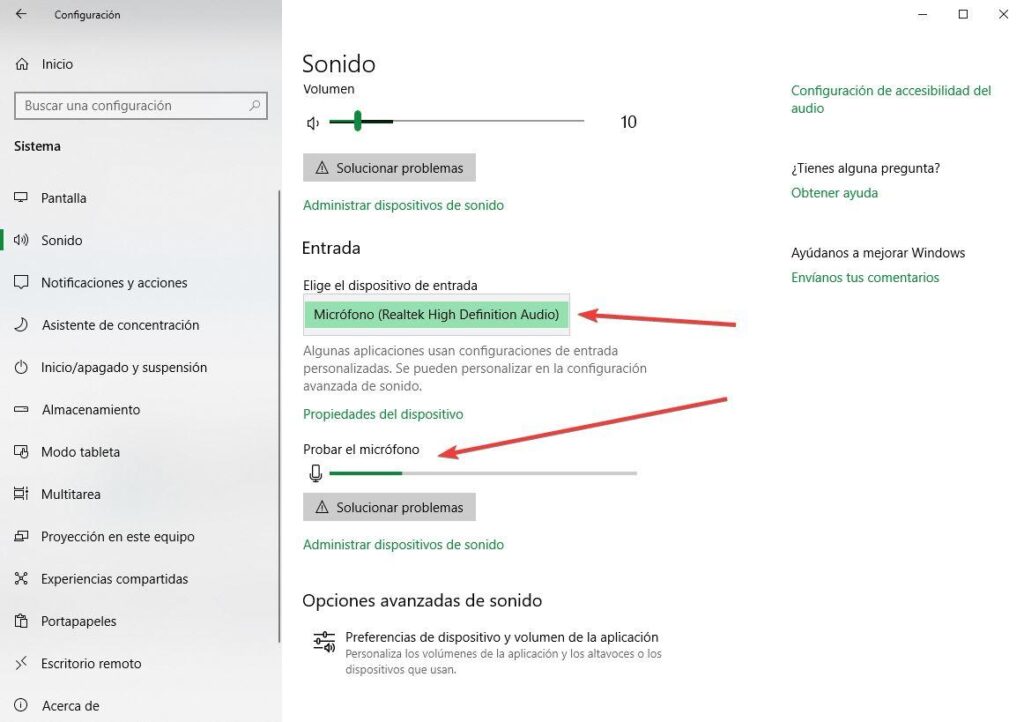
Para hacerlo, ve al menú de inicio y selecciona "Configuración". Luego, haz clic en "Sistema" y selecciona "Sonido" en el panel izquierdo.
En la sección de entrada, verás una lista de dispositivos de grabación disponibles. Selecciona el micrófono que acabas de instalar como dispositivo predeterminado. Puedes probarlo hablando en el micrófono y observando si se detectan niveles de sonido en el indicador de volumen.
Nota: Si tu micrófono requiere de controladores adicionales, instálalos según las instrucciones del fabricante y luego repite el proceso de configuración.
Preguntas Frecuentes
¿Cómo puedo instalar un nuevo micrófono en Windows 10?
Para instalar un nuevo micrófono en Windows 10, sigue estos pasos:
1. Conecta físicamente el micrófono al puerto correspondiente de tu computadora. Puede ser un puerto USB o el conector de audio de 3.5mm.
2. Una vez conectado, asegúrate de que el micrófono esté encendido y funcional.
3. Haz clic derecho en el icono del altavoz en la esquina inferior derecha de la pantalla y selecciona "Sonidos" en el menú contextual. También puedes acceder a esta opción desde el Panel de Control.
4. En la pestaña "Reproducción", selecciona el dispositivo de audio que deseas configurar como predeterminado para la salida de sonido. Si el micrófono tiene capacidades de reproducción, asegúrate de seleccionarlo en esta lista.
5. En la pestaña "Grabación", verás una lista de dispositivos de grabación disponibles. Si el micrófono ha sido reconocido correctamente, debería aparecer en esta lista. Si no lo ves, asegúrate de que esté conectado correctamente y haz clic derecho en un área vacía de la lista y selecciona "Mostrar dispositivos deshabilitados" y "Mostrar dispositivos desconectados".
6. Una vez que veas el micrófono en la lista, haz clic derecho sobre él y selecciona "Establecer como dispositivo predeterminado". Esto asegurará que el micrófono se use para grabar audio en lugar de cualquier otro dispositivo de grabación.
7. A continuación, haz clic en "Propiedades" para ajustar la configuración del micrófono. Aquí podrás realizar cambios como el nivel de volumen, cancelación de ruido, entre otros.
8. Después de hacer los ajustes necesarios, haz clic en "Aceptar" para aplicar los cambios.
¡Ahora tu nuevo micrófono debería estar listo para usar en Windows 10! Recuerda probarlo abriendo una aplicación de grabación o videollamada para asegurarte de que funciona correctamente.
¿Cuáles son los pasos para conectar un micrófono a mi computadora con Windows 10?
Para conectar un micrófono a tu computadora con Windows 10, sigue estos pasos:
1. Verifica el tipo de conexión del micrófono: Primero, asegúrate de que el micrófono que deseas conectar sea compatible con tu computadora y que tenga el tipo de conexión adecuada (por ejemplo, USB, conector de audio de 3.5 mm, etc.).
2. Conecta físicamente el micrófono: En caso de ser un micrófono USB, simplemente conecta el cable USB del micrófono a uno de los puertos USB disponibles en tu computadora. Si es un micrófono con conector de audio de 3.5 mm, busca el puerto de entrada de micrófono en la parte frontal o posterior de tu computadora y enchufa el micrófono.
3. Confirma la conexión en la configuración del sistema: Después de conectar físicamente el micrófono, asegúrate de que tu computadora reconozca el dispositivo. Para ello, sigue estos pasos:
- Haz clic derecho en el icono del altavoz en la barra de tareas de Windows (generalmente se encuentra en la esquina inferior derecha).
- Selecciona "Sonidos".
- Ve a la pestaña "Grabar".
- Busca el micrófono conectado en la lista de dispositivos de grabación disponibles. Debería aparecer con el nombre correspondiente.
- Si ves el micrófono en la lista, eso significa que está correctamente conectado y reconocido por tu computadora.
4. Configura el micrófono como dispositivo predeterminado: Para asegurarte de que tu computadora utilice el micrófono recién conectado como dispositivo de entrada de audio predeterminado, sigue estos pasos:
- Haz clic derecho en el icono del altavoz nuevamente.
- Selecciona "Sonidos".
- Ve a la pestaña "Grabar".
- Haz clic derecho en el micrófono que deseas usar y selecciona "Establecer como dispositivo predeterminado".
- Haz clic en "Aplicar" y luego en "Aceptar".
5. Realiza una prueba de audio: Antes de utilizar el micrófono en aplicaciones o programas, es recomendable realizar una prueba de audio para asegurarte de que funciona correctamente. Puedes utilizar la función de grabación de sonido incorporada en Windows para ello.
¡Listo! Ahora tu micrófono está conectado y listo para ser utilizado en tu computadora con Windows 10. Recuerda que algunos micrófonos pueden requerir controladores adicionales, por lo que es recomendable consultar las instrucciones del fabricante si experimentas algún problema.
¿Qué debo hacer para configurar correctamente un micrófono nuevo en Windows 10?
Para configurar correctamente un micrófono nuevo en Windows 10, debes seguir estos pasos:
1. Conecta el micrófono a tu computadora y asegúrate de que esté correctamente enchufado.
2. Haz clic derecho en el ícono del altavoz ubicado en la barra de tareas y selecciona "Sonidos". Esto abrirá la ventana de configuración de sonido.
3. En la pestaña "Grabar", verás una lista de dispositivos de grabación. Si el nuevo micrófono está conectado correctamente, debería aparecer en esta lista. Si no lo ves, asegúrate de que esté enchufado correctamente y haga clic derecho en cualquier lugar de la lista y selecciona "Mostrar dispositivos deshabilitados" y "Mostrar dispositivos desconectados". Si el micrófono aparece en la lista pero está deshabilitado, haz clic derecho sobre él y selecciona "Habilitar".
4. Una vez que hayas encontrado el micrófono correcto en la lista, haz clic derecho sobre él y selecciona "Establecer como dispositivo predeterminado". Esto hará que tu computadora utilice automáticamente este micrófono para grabar audio.
5. A continuación, haz clic en el botón "Propiedades" ubicado debajo de la lista de dispositivos.
6. En la ventana de propiedades, selecciona la pestaña "Niveles". Aquí puedes ajustar el volumen del micrófono moviendo la barra de control hacia arriba o hacia abajo. Asegúrate de que el nivel de volumen esté lo suficientemente alto para captar tu voz, pero no tan alto como para distorsionar el sonido.
7. Ahora, selecciona la pestaña "Mejoras". Aquí encontrarás una serie de opciones que puedes activar o desactivar según tus necesidades. Algunas de las más comunes son "Cancelación de eco" y "Supresión de ruido". Experimenta con estas opciones para obtener la mejor calidad de audio posible.
8. Cuando hayas realizado los ajustes necesarios, haz clic en "Aceptar" para guardar los cambios.
¡Y eso es todo! Tu micrófono nuevo debería estar configurado correctamente en Windows 10. Ahora puedes empezar a usarlo en aplicaciones como Skype, Discord u otras que requieran grabación de audio.
Guía completa: Cómo instalar Windows 10 desde un DVD paso a paso

Guía completa: Cómo instalar WhatsApp en Windows 7 paso a paso

Guía completa: Cómo instalar una máquina virtual VMware en Windows 10 paso a paso

Cómo instalar Moodle en Windows 10: Paso a paso y sin complicaciones

Guía completa: Cómo instalar y configurar un mando de PS3 en Windows 10

Guía completa: Cómo instalar JDK 11 en Windows 10 paso a paso
Subir
Deja una respuesta