

Guía completa: Cómo instalar y configurar un mando de PS3 en Windows 10
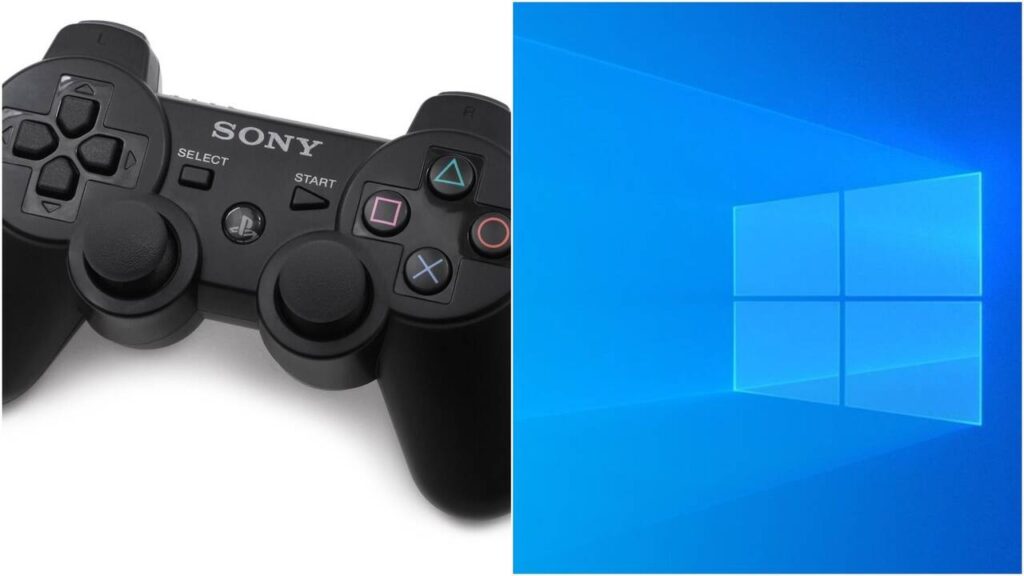
¡Bienvenidos a MundoWIN.info! En este artículo aprenderás cómo instalar un mando de PS3 en tu PC con Windows 10. Sigue nuestros pasos y descubre cómo disfrutar de tus juegos favoritos con el confort de un controlador de PlayStation 3. ¡No te lo pierdas!
⭐ Índice de contenido
- Guía completa para instalar un mando de PS3 en Windows 10: Pasos y recomendaciones.
- Subtítulo 1: Preparación del mando PS3 y el PC
- Subtítulo 2: Instalación de los controladores SCP Toolkit
- Subtítulo 3: Configuración adicional y solución de problemas
-
Preguntas Frecuentes
- ¿Cuál es la forma más sencilla y efectiva de instalar un mando de PS3 en un PC con Windows 10?
- ¿Qué pasos debo seguir para conectar correctamente un mando de PS3 a mi PC con Windows 10 y poder utilizarlo en juegos?
- ¿Existe algún programa o software específico que me facilite la instalación y configuración de un mando de PS3 en mi PC con Windows 10?
Guía completa para instalar un mando de PS3 en Windows 10: Pasos y recomendaciones.
Claro, aquí te dejo una guía completa para instalar un mando de PS3 en Windows 10:
Paso 1: Conecta el mando de PS3 a tu computadora mediante un cable USB.
Paso 2: Abre el menú de inicio y selecciona "Configuración".
Paso 3: En la configuración, haz clic en "Dispositivos" y luego en "Bluetooth y otros dispositivos".
Paso 4: Activar el Bluetooth de tu computadora si aún no lo has hecho.
Paso 5: Haz clic en "Agregar Bluetooth u otro dispositivo".
Paso 6: Selecciona "Bluetooth" en la lista de tipos de dispositivos.
Paso 7: En tu mando de PS3, mantén presionado el botón "PS" y el botón "Share" al mismo tiempo hasta que la luz del mando comience a parpadear.
Paso 8: En la lista de dispositivos disponibles de Bluetooth, selecciona el mando de PS3.
Paso 9: Espera a que se complete el proceso de emparejamiento. Una vez emparejado, el mando de PS3 estará listo para usar en tu PC con Windows 10.
Recomendaciones:
- Asegúrate de tener instalados los controladores de Bluetooth más recientes en tu computadora.
- Si tienes problemas para emparejar el mando de PS3, intenta reiniciar tu computadora y repetir los pasos anteriores.
- Si el mando de PS3 no responde correctamente, puede ser necesario calibrarlo o ajustar la configuración del controlador en la configuración de Windows.
Espero que esta guía te sea útil para instalar y utilizar un mando de PS3 en tu PC con Windows 10. ¡Disfruta de tus juegos!
Subtítulo 1: Preparación del mando PS3 y el PC
Preparación del mando PS3: Para poder usar un mando de PS3 en un PC con Windows 10, necesitarás conectarlo al equipo mediante un cable USB. Si aún no lo has hecho, asegúrate de tener un cable de carga compatible con el mando.
Preparación del PC: Antes de instalar el mando de PS3 en tu PC, debes verificar que éste tenga los controladores necesarios. Si no los tienes instalados, tendrás que descargarlos e instalarlos. Esto permitirá que el PC reconozca y funcione correctamente con el mando de PS3.
Una vez que hayas verificado la preparación tanto del mando PS3 como de tu PC, estarás listo para proceder con la instalación.
Subtítulo 2: Instalación de los controladores SCP Toolkit
Paso 1: Lo primero que debes hacer es descargar los controladores SCP Toolkit desde su página oficial. Asegúrate de descargar la versión compatible con Windows 10.
Paso 2: Una vez descargado, ejecuta el archivo de instalación y sigue las instrucciones en pantalla para completar la instalación de los controladores.
Paso 3: Después de la instalación, conecta el mando de PS3 a tu PC mediante el cable USB. Los controladores deberían reconocer automáticamente el mando y configurarlo para su uso en Windows 10.
Subtítulo 3: Configuración adicional y solución de problemas
Configuración del mando PS3: Una vez que los controladores estén instalados correctamente, puedes configurar el mando de PS3 para adaptarlo a tus preferencias. Esto incluye asignar funciones a los diferentes botones, ajustar la sensibilidad del joystick, calibrar los gatillos, etc. Puedes utilizar herramientas como XInput Wrapper o DS4Windows para personalizar aún más tu experiencia de juego.
Solución de problemas: Si experimentas problemas con el mando de PS3 en tu PC Windows 10, te recomendamos verificar que los controladores estén actualizados. También puedes intentar desconectar y volver a conectar el mando, reiniciar tu PC o probar diferentes puertos USB. Si el problema persiste, consulta la página de soporte de SCP Toolkit para obtener posibles soluciones o buscar ayuda en foros especializados.
Ahora estarás listo para disfrutar de tus juegos favoritos en tu PC Windows 10 utilizando un mando de PS3. ¡Diviértete!
Preguntas Frecuentes
¿Cuál es la forma más sencilla y efectiva de instalar un mando de PS3 en un PC con Windows 10?
La forma más sencilla y efectiva de instalar un mando de PS3 en un PC con Windows 10 es utilizando un programa llamado SCP Toolkit. Este programa permite emular el controlador de Xbox 360, que es más compatible con Windows.
A continuación, te explico los pasos para realizar la instalación:
1. Descargar el SCP Toolkit: Para comenzar, debes descargar el SCP Toolkit desde Internet. Puedes encontrarlo en diferentes sitios web de confianza, simplemente asegúrate de que sea una fuente segura.
2. Conectar el mando de PS3 al PC: Luego de descargar el SCP Toolkit, conecta tu mando de PS3 al PC mediante un cable USB. Asegúrate de que el mando esté completamente cargado antes de comenzar.
3. Instalar el SCP Toolkit: Una vez que el mando esté conectado al PC, ejecuta el archivo de instalación del SCP Toolkit que descargaste previamente. Sigue las instrucciones del asistente de instalación para completar el proceso. Durante la instalación, asegúrate de seleccionar la opción "Controlador de Xbox 360" para emular el mando de PS3.
4. Configurar el mando: Después de la instalación, reinicia tu PC. Una vez reiniciado, abre el programa SCP Toolkit desde el menú de inicio. En la ventana del programa, selecciona el mando de PS3 y haz clic en el botón "Enable" para habilitarlo.
5. Probar el mando: Finalmente, verifica si el mando de PS3 está funcionando correctamente. Abre algún juego o cualquier otra aplicación compatible con mandos de Xbox 360 y prueba los botones y joysticks del mando de PS3. Si todo está configurado correctamente, deberías poder jugar sin problemas.
Recuerda que el SCP Toolkit es una herramienta de terceros y puede requerir actualizaciones o soluciones adicionales en caso de encontrar algún problema. Es importante mantenerlo siempre actualizado para garantizar su correcto funcionamiento.
¡Espero que esta información te sea útil y puedas disfrutar de tus juegos en PC utilizando tu mando de PS3!
¿Qué pasos debo seguir para conectar correctamente un mando de PS3 a mi PC con Windows 10 y poder utilizarlo en juegos?
Para conectar correctamente un mando de PS3 a tu PC con Windows 10 y poder utilizarlo en juegos, sigue los siguientes pasos:
1. Instala los controladores: El primer paso es instalar los controladores adecuados para que tu PC reconozca el mando de PS3. Puedes hacer esto utilizando una herramienta como "ScpToolkit", que te permitirá emular un controlador de Xbox 360 para el mando de PS3. Descarga ScpToolkit desde su página oficial y sigue las instrucciones de instalación.
2. Conecta el mando a tu PC: Después de instalar los controladores, conecta el mando de PS3 a tu PC utilizando un cable USB. Asegúrate de que el cable esté en buen estado y que no tenga ningún problema de conexión.
3. Configura el mando en Windows: Una vez que el mando esté conectado, Windows 10 debería reconocerlo automáticamente. Sin embargo, es posible que debas configurar manualmente algunas opciones. Para hacerlo, ve al menú "Inicio" y busca "Configuración del controlador de juego". En esta sección podrás ver si el mando de PS3 está siendo detectado correctamente y realizar ajustes si es necesario.
4. Calibra el mando: Para asegurarte de que el mando funcione de manera óptima, es recomendable calibrarlo. Para hacer esto, ve al menú "Inicio", busca "Controladores de juego" y selecciona la opción correspondiente. Selecciona el mando de PS3 de la lista y haz clic en "Propiedades". En la pestaña "Calibrar", sigue las instrucciones en pantalla para calibrar los ejes y los botones del mando.
5. Prueba el mando en juegos: Una vez que hayas completado todos los pasos anteriores, puedes probar el mando de PS3 en tus juegos favoritos. Abre un juego compatible con controladores de Xbox 360 y verifica si el mando funciona correctamente. Puedes ajustar las configuraciones dentro de cada juego si lo consideras necesario.
Recuerda que algunos juegos pueden no ser compatibles de manera nativa con el mando de PS3, por lo que es posible que necesites utilizar programas adicionales o configuraciones específicas para hacerlo funcionar correctamente en esos casos.
¿Existe algún programa o software específico que me facilite la instalación y configuración de un mando de PS3 en mi PC con Windows 10?
Sí, existe un software que permite la instalación y configuración de un mando de PS3 en tu PC con Windows 10. Se llama SCP Toolkit y es una herramienta que te permite utilizar tu mando de PlayStation 3 en tu computadora.
Para instalar y configurar el mando de PS3 en Windows 10, sigue estos pasos:
1. Descarga SCP Toolkit: Lo primero que debes hacer es descargar SCP Toolkit desde su página oficial. Puedes encontrar la versión más reciente en el siguiente enlace: https://github.com/nefarius/ScpToolkit/releases
2. Ejecuta el archivo de instalación: Una vez que hayas descargado el archivo, ejecútalo y sigue las instrucciones del asistente de instalación. Asegúrate de seleccionar el idioma español durante la instalación si está disponible.
3. Conecta el mando de PS3 a tu PC: Después de instalar SCP Toolkit, conecta el mando de PS3 a tu computadora utilizando un cable USB.
4. Configura el controlador: Una vez que el mando esté conectado, el asistente de SCP Toolkit se abrirá automáticamente. Sigue las instrucciones del asistente para configurar tu controlador. Durante este proceso, tendrás la opción de asignar botones y configurar la sensibilidad del joystick según tus preferencias.
5. Reinicia tu PC: Una vez que hayas finalizado la configuración, reinicia tu computadora para aplicar los cambios.
¡Listo! Ahora deberías poder utilizar tu mando de PS3 en tu PC con Windows 10 sin problemas. Recuerda que es posible que necesites realizar este proceso cada vez que conectes el mando a tu computadora.
Guía completa: Cómo instalar Windows 10 desde un DVD paso a paso

Guía completa: Cómo instalar WhatsApp en Windows 7 paso a paso

Guía completa: Cómo instalar una máquina virtual VMware en Windows 10 paso a paso

Guía completa: Cómo instalar un nuevo micrófono en Windows 10 paso a paso

Cómo instalar Moodle en Windows 10: Paso a paso y sin complicaciones

Guía completa: Cómo instalar JDK 11 en Windows 10 paso a paso
Subir
Deja una respuesta