

Guía paso a paso: Cómo instalar FortiClient en Windows 10
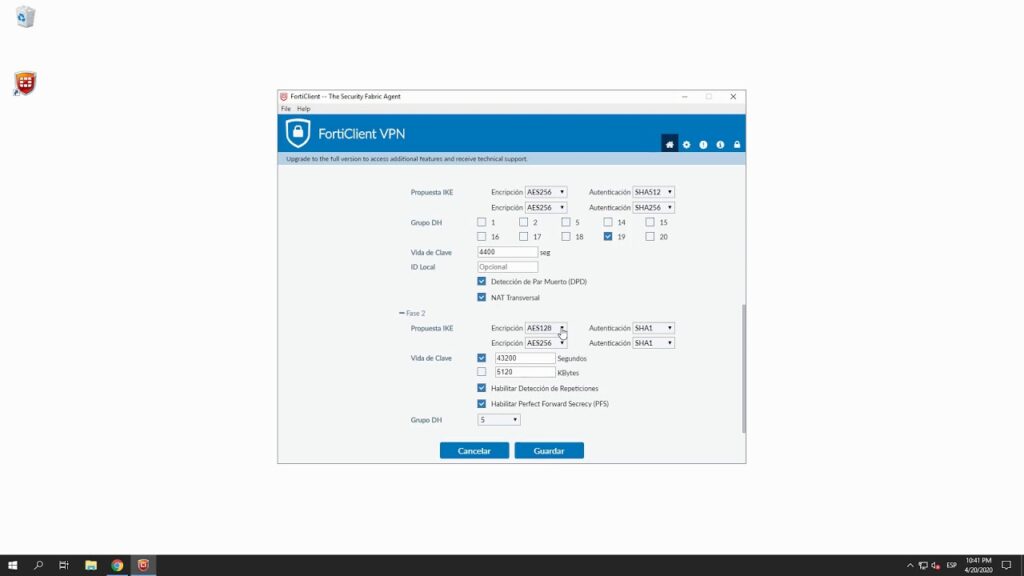
¡Bienvenidos a MundoWIN.info! En este artículo aprenderás cómo instalar FortiClient en Windows 10, una herramienta esencial para proteger tu sistema operativo. Sigue nuestras instrucciones paso a paso y asegura la seguridad de tus datos. ¡No te lo pierdas!
⭐ Índice de contenido
Cómo instalar FortiClient en Windows 10: Guía paso a paso para una seguridad reforzada.
FortiClient es una herramienta de seguridad integral que se puede instalar en un sistema operativo Windows 10 para fortalecer la protección contra amenazas y ataques cibernéticos. A continuación, te presentaré una guía paso a paso para instalar FortiClient en tu computadora:
1. Accede al sitio web oficial de Fortinet y busca la sección de descargas o el apartado dedicado a FortiClient.
2. Descarga la versión más reciente de FortiClient compatible con Windows 10. Asegúrate de elegir la versión correcta según la arquitectura de tu sistema operativo (32 bits o 64 bits).
3. Una vez finalizada la descarga, localiza el archivo de instalación en tu computadora y haz doble clic en él para iniciar el proceso de instalación.
4. Aparecerá una ventana de bienvenida. Haz clic en "Siguiente" para comenzar con la instalación.
5. Lee y acepta los términos del acuerdo de licencia. Luego, presiona "Siguiente".
6. La siguiente pantalla te permitirá seleccionar los componentes que deseas instalar. Puedes optar por instalar solo FortiClient o incluir otros componentes adicionales. Se recomienda dejar las opciones predeterminadas y hacer clic en "Siguiente".
7. En la siguiente ventana, puedes elegir la ubicación de destino donde se instalará FortiClient en tu computadora. Deja la ruta predeterminada y haz clic en "Siguiente".
8. A continuación, puedes decidir si deseas crear accesos directos en el escritorio y/o en el menú de inicio. Marca las casillas según tus preferencias y haz clic en "Siguiente".
9. Luego de configurar las opciones anteriores, verás una pantalla de resumen con todas las configuraciones seleccionadas. Haz clic en "Instalar" para iniciar el proceso de instalación.
10. Una vez que la instalación se complete, aparecerá una ventana informando sobre el éxito de la instalación. Haz clic en "Finalizar" para cerrar el asistente de instalación.
¡Enhorabuena! Has instalado correctamente FortiClient en tu sistema operativo Windows 10. Ahora puedes aprovechar todas las funcionalidades y mejoras de seguridad que ofrece esta herramienta para proteger tu computadora frente a posibles amenazas en línea.
Recuerda mantener FortiClient actualizado para asegurarte de contar con las últimas características y parches de seguridad.
Requisitos previos para la instalación de FortiClient en Windows 10
Antes de instalar FortiClient en Windows 10, es importante asegurarse de cumplir con los siguientes requisitos:
- Compatibilidad del sistema operativo: Verificar que su equipo funcione con Windows 10, ya que FortiClient está diseñado especialmente para este sistema operativo.
- Espacio en disco: Asegurarse de tener suficiente espacio disponible en el disco duro para la instalación de FortiClient.
- Conectividad a Internet: Garantizar una conexión estable a Internet para poder descargar e instalar FortiClient.
- Permisos de administrador: Contar con privilegios de administrador en su cuenta de usuario para poder realizar la instalación correctamente.
Pasos para la instalación de FortiClient en Windows 10
A continuación, se detallan los pasos a seguir para instalar FortiClient en Windows 10:
- Descargar FortiClient: Ir al sitio oficial de Fortinet y buscar la sección de descargas. Descargar la versión de FortiClient compatible con Windows 10.
- Iniciar el instalador: Hacer doble clic en el archivo de instalación descargado para ejecutar el instalador de FortiClient.
- Aceptar los términos de licencia: Leer cuidadosamente los términos de licencia y, si se está de acuerdo, marcar la casilla correspondiente y hacer clic en "Siguiente".
- Seleccionar el tipo de instalación: Elegir entre una instalación completa o personalizada, según las preferencias del usuario. En la mayoría de los casos, la instalación completa es la opción recomendada.
- Ajustes de configuración: Configurar las opciones adicionales que se deseen, como el idioma, las notificaciones, etc. Una vez configuradas, hacer clic en "Instalar".
- Esperar a que finalice la instalación: El proceso de instalación tomará algunos minutos. Se recomienda no interrumpirlo hasta que se complete.
- Reiniciar el equipo: Al finalizar la instalación, reiniciar el equipo para que los cambios surtan efecto.
Configuración inicial de FortiClient en Windows 10
Una vez instalado FortiClient en Windows 10, es necesario realizar una configuración inicial para aprovechar al máximo sus funciones y características de seguridad:
- Ejecutar FortiClient: Buscar el ícono de FortiClient en el escritorio o en el menú de inicio y hacer clic en él para abrir la aplicación.
- Configuración de conexión: Configurar la conexión a su red o a su servidor VPN, según sus necesidades. Para esto, siga las instrucciones proporcionadas por su administrador de red o consulte la documentación de FortiClient.
- Explorar las funciones de seguridad: Una vez configurada la conexión, explorar las diferentes funciones y opciones de seguridad que ofrece FortiClient, como el antivirus, el cortafuegos, el control parental, etc.
- Actualizar y mantener FortiClient: Es importante mantener siempre actualizado FortiClient para asegurar la protección de su equipo. Realizar regularmente las actualizaciones recomendadas por el fabricante.
Preguntas Frecuentes
¿Cuáles son los requisitos mínimos para instalar Forticlient en un sistema Windows 10?
Los requisitos mínimos para instalar Forticlient en un sistema Windows 10 son los siguientes:
Sistema operativo: Windows 10 (32-bit o 64-bit).
Procesador: Se recomienda un procesador de al menos 1 GHz o más rápido.
Memoria RAM: Se recomienda al menos 1 GB de RAM para un rendimiento óptimo.
Almacenamiento: Se requiere al menos 1 GB de espacio libre en el disco duro para la instalación del programa.
Conexión a Internet: Una conexión a Internet activa y estable es requerida para descargar e instalar el programa además de recibir actualizaciones de seguridad.
Navegador web: Si se desea utilizar la funcionalidad de Web Security, se debe tener instalado Internet Explorer 11 o posteriores.
Es importante destacar que estos son los requisitos mínimos y se recomienda contar con un sistema más potente para un mejor rendimiento.
¿Cuál es el proceso paso a paso para descargar e instalar Forticlient en un dispositivo con Windows 10?
Para descargar e instalar Forticlient en un dispositivo con Windows 10, sigue estos pasos:
1. Abre un navegador web en tu dispositivo y ve al sitio web oficial de Fortinet.
2. Navega hasta la página de descargas de Forticlient para Windows.
3. Desplázate hacia abajo hasta que encuentres la sección de descargas de Forticlient para Windows 10. Allí encontrarás diferentes opciones de instalación, como el cliente VPN y la suite de seguridad.
4. Haz clic en el enlace de descarga correspondiente a la opción que deseas instalar. Si no estás seguro, te recomiendo descargar la suite de seguridad, ya que incluye todas las características disponibles.
5. Una vez que se complete la descarga, localiza el archivo de instalación en tu dispositivo. Por lo general, se encuentra en la carpeta de "Descargas" o puede aparecer en la barra de descargas del navegador.
6. Haz clic derecho en el archivo de instalación y selecciona la opción "Ejecutar como administrador". Esto es importante para asegurarte de tener todos los permisos necesarios y evitar problemas durante la instalación.
7. A continuación, se abrirá una ventana de instalación. Lee y acepta los términos y condiciones de uso, luego haz clic en el botón "Siguiente" para continuar.
8. En la siguiente pantalla, elige la ubicación de instalación. Generalmente, se recomienda dejar la configuración predeterminada a menos que tengas una razón específica para cambiarla. Haz clic en "Siguiente" para continuar.
9. En la siguiente pantalla, puedes seleccionar las características adicionales que deseas instalar junto con Forticlient. Puedes elegir instalar el cliente de VPN y/o el controlador NDIS LightWeight Filter. Si no estás seguro, puedes dejar las opciones predeterminadas marcadas. Haz clic en "Siguiente" para continuar.
10. Finalmente, haz clic en "Instalar" para comenzar la instalación de Forticlient en tu dispositivo.
11. Espera a que el proceso de instalación se complete. Esto puede llevar unos minutos.
12. Cuando la instalación haya finalizado, haz clic en "Finalizar" para cerrar el asistente de instalación.
13. Ahora podrás encontrar Forticlient en el menú de inicio de Windows. Puedes abrirlo y comenzar a utilizarlo.
Recuerda que Forticlient es una herramienta de seguridad y VPN que requiere configuraciones adicionales para su funcionamiento correcto. Asegúrate de seguir las instrucciones proporcionadas por Fortinet o consultar su documentación para obtener más información sobre cómo configurar y utilizar Forticlient.
¿Cómo solucionar problemas comunes durante la instalación de Forticlient en Windows 10?
La instalación de Forticlient en Windows 10 puede presentar algunos problemas comunes, pero aquí te brindaré algunas soluciones para solventarlos:
1. Compatibilidad del sistema operativo: Asegúrate de que la versión de Forticlient que estás intentando instalar sea compatible con Windows 10. Puedes verificar esto consultando los requisitos del sistema en el sitio web oficial de Fortinet.
2. Controladores de red desactualizados: Si experimentas problemas de conectividad durante la instalación, asegúrate de tener los controladores de red actualizados en tu dispositivo. Para hacerlo, ve a Administrador de dispositivos, expande la categoría "Adaptadores de red" y selecciona tu adaptador de red. Haz clic derecho y elige "Actualizar controlador".
3. Firewall o antivirus bloqueando la instalación: A veces, los programas de seguridad como el firewall o el antivirus pueden interferir con la instalación de Forticlient. Temporalmente desactiva estas herramientas y vuelve a intentar la instalación.
4. Falta de permisos de administrador: Asegúrate de tener permisos de administrador en tu cuenta de usuario de Windows para poder instalar Forticlient. Haz clic derecho sobre el archivo de instalación y elige "Ejecutar como administrador".
5. Conflictos con software previamente instalado: Otros programas de seguridad pueden entrar en conflicto con Forticlient durante la instalación. Si tienes otros antivirus u otro software de seguridad instalado, desinstálalo temporalmente antes de instalar Forticlient.
6. Archivos de instalación corruptos: Si los archivos de instalación de Forticlient están dañados o corruptos, podrían causar problemas durante la instalación. Descarga los archivos de instalación nuevamente desde el sitio web oficial de Fortinet.
7. Problemas de conectividad a Internet: Si tienes problemas para conectar con los servidores de Forticlient durante la instalación, verifica tu conexión a Internet y asegúrate de que no haya restricciones de red que bloqueen el acceso.
Recuerda que estos son solo algunos problemas comunes y sus posibles soluciones. Si continúas teniendo dificultades, te recomiendo contactar al soporte técnico de Fortinet para obtener asistencia adicional.
Guía completa: Cómo instalar Windows 10 desde un DVD paso a paso

Guía completa: Cómo instalar WhatsApp en Windows 7 paso a paso

Guía completa: Cómo instalar una máquina virtual VMware en Windows 10 paso a paso

Guía completa: Cómo instalar un nuevo micrófono en Windows 10 paso a paso

Cómo instalar Moodle en Windows 10: Paso a paso y sin complicaciones

Guía completa: Cómo instalar y configurar un mando de PS3 en Windows 10
Subir
Deja una respuesta