

Guía completa: Cómo iniciar Windows en Mac sin complicaciones
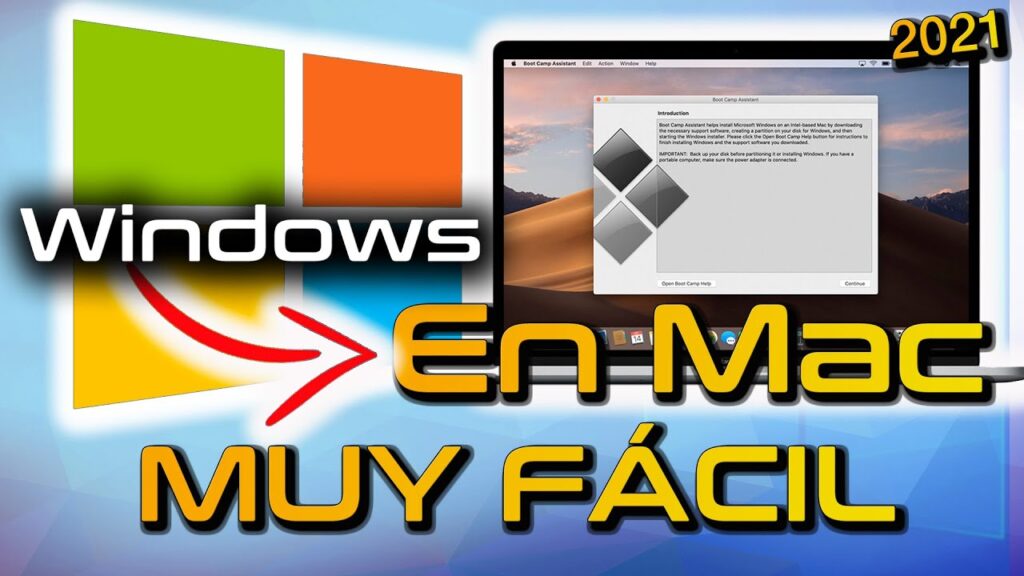
¡Hola! En este artículo de MundoWIN.info te enseñaremos cómo iniciar Windows en Mac. Descubre los diferentes métodos y opciones disponibles para disfrutar de lo mejor de ambos sistemas operativos en tu dispositivo. ¡Sigue leyendo y descubre cómo sacarle el máximo provecho!
⭐ Índice de contenido
- Cómo iniciar Windows en un Mac: la guía definitiva para utilizar ambos sistemas en perfecta armonía.
- Iniciar Windows en Mac utilizando el Boot Camp
- Iniciar Windows en Mac utilizando una máquina virtual
- Iniciar Windows en Mac utilizando aplicaciones de emulación
-
Preguntas Frecuentes
- ¿Cómo puedo iniciar Windows en mi Mac utilizando la función Boot Camp?
- ¿Cuáles son los pasos necesarios para instalar y ejecutar Windows en una partición separada en mi Mac?
- ¿Existe alguna otra alternativa además de Boot Camp para iniciar Windows en un Mac? Si es así, ¿cuál es recomendada y cómo se utiliza?
Cómo iniciar Windows en un Mac: la guía definitiva para utilizar ambos sistemas en perfecta armonía.
Claro, aquí tienes la guía definitiva para iniciar Windows en un Mac y utilizar ambos sistemas en perfecta armonía:
1. Descarga e instala Boot Camp: Boot Camp es una herramienta de Apple que te permite instalar Windows en tu Mac. Puedes descargarlo de forma gratuita desde el sitio web oficial de Apple.
2. Prepara una copia de seguridad: Antes de comenzar con la instalación de Windows, es importante hacer una copia de seguridad de todos tus archivos importantes, ya que el proceso puede eliminar o modificar datos en tu disco duro.
3. Abre Boot Camp Assistant: Una vez que hayas descargado e instalado Boot Camp, abre la aplicación desde la carpeta "Utilidades" en la carpeta de aplicaciones.
4. Sigue las instrucciones en pantalla: Boot Camp Assistant te guiará a través del proceso de instalación. Sigue las instrucciones en pantalla y elige la configuración que mejor se adapte a tus necesidades.
5. Inserta un disco de instalación de Windows o selecciona una imagen ISO: Durante el proceso de instalación, se te pedirá que insertes un disco de instalación de Windows o selecciones una imagen de disco en formato ISO. Asegúrate de tener una copia válida de Windows.
6. Particiona tu disco duro: Boot Camp Assistant te permitirá particionar tu disco duro para reservar espacio para la instalación de Windows. Ajusta el tamaño de la partición según tus necesidades y continúa con el proceso.
7. Sigue las instrucciones de instalación de Windows: Una vez que hayas particionado tu disco duro, el proceso de instalación de Windows comenzará. Sigue las instrucciones en pantalla para completar la instalación.
8. Configura Windows en tu Mac: Una vez que la instalación de Windows haya finalizado, tu Mac se reiniciará automáticamente y te dará la opción de iniciar en Windows o macOS. Selecciona Windows y configura tu sistema operativo según tus preferencias.
Con estos pasos, podrás iniciar Windows en tu Mac y utilizar ambos sistemas en perfecta armonía. ¡Disfruta de lo mejor de ambos mundos!
Iniciar Windows en Mac utilizando el Boot Camp
¿Qué es el Boot Camp?
El Boot Camp es una utilidad de Apple que permite a los usuarios de Mac iniciar Windows en su computadora Mac de forma nativa, sin la necesidad de emuladores o máquinas virtuales.
¿Cómo usar Boot Camp para iniciar Windows en Mac?
Para utilizar Boot Camp, necesitarás una copia del sistema operativo de Windows que desees instalar. Luego, sigue estos pasos:
- Abre la aplicación Boot Camp Assistant, que se encuentra en la carpeta Utilidades dentro de la carpeta Aplicaciones.
- Sigue las instrucciones en pantalla para crear una partición en tu disco duro y descarga los controladores necesarios para Windows.
- Inserta el disco de instalación de Windows o selecciona la imagen ISO que hayas descargado.
- Sigue las instrucciones en pantalla para completar la instalación de Windows.
- Una vez instalado, podrás reiniciar tu Mac y elegir entre iniciar en macOS o en Windows.
Iniciar Windows en Mac utilizando una máquina virtual
¿Qué es una máquina virtual?
Una máquina virtual es un software que simula un entorno de computadora completo, incluyendo el hardware y el sistema operativo. Permite ejecutar múltiples sistemas operativos en una misma máquina física.
¿Cómo usar una máquina virtual para iniciar Windows en Mac?
Existen diferentes programas de máquinas virtuales compatibles con Mac, como Parallels Desktop, VMware Fusion y VirtualBox. Estos son los pasos generales para utilizar una máquina virtual:
- Descarga e instala el software de máquina virtual de tu elección.
- Crea una nueva máquina virtual e instala Windows en ella, siguiendo las instrucciones del programa.
- Una vez instalado, podrás iniciar la máquina virtual y ejecutar Windows junto con macOS.
Iniciar Windows en Mac utilizando aplicaciones de emulación
¿Qué son las aplicaciones de emulación?
Las aplicaciones de emulación son programas que simulan el funcionamiento de un sistema operativo o dispositivo en otro sistema operativo. A diferencia de las máquinas virtuales, no requieren la instalación de un sistema operativo completo.
¿Cómo usar aplicaciones de emulación para iniciar Windows en Mac?
Existen varias aplicaciones de emulación disponibles para Mac, como Wine o CrossOver. Estos son los pasos generales para utilizar una aplicación de emulación:
- Descarga e instala la aplicación de emulación de tu elección.
- Abre la aplicación y selecciona el archivo ejecutable de Windows que deseas ejecutar.
- La aplicación de emulación creará un entorno compatible para ejecutar el programa de Windows en tu Mac.
Preguntas Frecuentes
¿Cómo puedo iniciar Windows en mi Mac utilizando la función Boot Camp?
Para iniciar Windows en tu Mac utilizando la función Boot Camp, sigue estos pasos:
1. Abre el programa Boot Camp: Este programa viene preinstalado en tu Mac. Puedes buscarlo en la carpeta de aplicaciones o utilizar la función Spotlight (presiona Command + Barra espaciadora y escribe "Boot Camp").
2. Prepara tu Mac: Antes de comenzar, asegúrate de tener suficiente espacio en tu disco duro para instalar Windows. También es recomendable hacer una copia de seguridad de tus archivos importantes.
3. Descarga una imagen de Windows: Necesitarás una copia de Windows para instalarlo en tu Mac. Puedes comprar una licencia en línea o utilizar una imagen ISO que ya tengas.
4. Crea una partición para Windows: Boot Camp te guiará a través del proceso de creación de una partición en tu disco duro para alojar Windows. Esta partición será independiente del sistema operativo macOS.
5. Instala Windows: Una vez que hayas creado la partición, reinicia tu Mac e inserta el disco de instalación de Windows o selecciona la imagen ISO descargada.
6. Sigue las instrucciones de instalación: Boot Camp te llevará paso a paso a través del proceso de instalación de Windows. Asegúrate de seleccionar la partición que creaste anteriormente durante la instalación.
7. Configura Windows en tu Mac: Una vez finalizada la instalación, tu Mac se reiniciará automáticamente en Windows. Sigue las instrucciones para configurar Windows, como seleccionar el idioma, la zona horaria, establecer una contraseña y conectar a internet.
¡Y eso es todo! Ahora podrás iniciar Windows en tu Mac utilizando la función Boot Camp. Recuerda que puedes reiniciar tu Mac y mantener presionada la tecla Option para seleccionar entre macOS y Windows al encenderlo.
¿Cuáles son los pasos necesarios para instalar y ejecutar Windows en una partición separada en mi Mac?
Para instalar y ejecutar Windows en una partición separada en tu Mac, sigue estos pasos:
1. Comprobar los requisitos del sistema: Asegúrate de que tu Mac cumple con los requisitos mínimos del sistema para la versión de Windows que deseas instalar. Puedes encontrar esta información en la página web de Microsoft o consultando la documentación del sistema operativo.
2. Crear una partición para Windows: Utiliza la utilidad de Discos o Utilidad de Discos de Mac para crear una nueva partición en tu disco duro. Esta partición debe tener suficiente espacio para albergar el sistema operativo Windows y las aplicaciones que desees instalar.
3. Obtener una copia de Windows: Adquiere una licencia válida de Windows, ya sea a través de Microsoft Store o mediante un DVD de instalación. Asegúrate de obtener la versión correcta de Windows para tu Mac (por ejemplo, Windows 10 Home o Pro).
4. Descargar Boot Camp Assistant: En tu Mac, abre la aplicación "Boot Camp Assistant" que se encuentra en la carpeta "Utilidades" dentro de la carpeta "Aplicaciones".
5. Crear un medio de instalación de Windows: Sigue las instrucciones de Boot Camp Assistant para crear un medio de instalación de Windows, ya sea utilizando un DVD de instalación o una imagen ISO.
6. Seguir las instrucciones de Boot Camp Assistant: Una vez que hayas creado el medio de instalación de Windows, Boot Camp Assistant te guiará a través del proceso de particionamiento del disco, instalación de controladores y finalización de la instalación de Windows.
7. Configurar Windows: Después de que Windows se haya instalado correctamente, sigue los pasos de configuración iniciales, como seleccionar el idioma, zona horaria, configuración de red, etc.
8. Instalar controladores adicionales: Una vez que Windows esté instalado, inserta la herramienta de soporte de Boot Camp (que se creó durante el proceso de Boot Camp Assistant) y sigue las instrucciones para instalar los controladores adicionales necesarios para que todos los componentes de hardware de tu Mac funcionen correctamente en Windows.
9. Alternar entre macOS y Windows: Reinicia tu Mac y mantén presionada la tecla "Opción" al arrancar para acceder al menú de selección de sistema operativo. Desde allí, podrás elegir iniciar en macOS o Windows según tus necesidades.
¡Ahora tendrás Windows instalado y podrás ejecutarlo en una partición separada en tu Mac! Recuerda que siempre es recomendable hacer una copia de seguridad de tus datos importantes antes de realizar cualquier cambio en el sistema operativo.
¿Existe alguna otra alternativa además de Boot Camp para iniciar Windows en un Mac? Si es así, ¿cuál es recomendada y cómo se utiliza?
Sí, existe otra alternativa llamada Parallels Desktop. Es un software que te permite ejecutar Windows en tu Mac sin necesidad de reiniciar el sistema, lo que se conoce como virtualización.
Parallels Desktop es una opción recomendada para aquellos usuarios que necesitan trabajar con aplicaciones de Windows de forma ocasional o simultánea con las aplicaciones de macOS. A través de esta herramienta, podrás tener ambos sistemas operativos funcionando al mismo tiempo en tu Mac.
Para utilizar Parallels Desktop, primero debes adquirir la licencia del software desde su página web oficial. Una vez instalado, podrás crear una máquina virtual de Windows dentro de Parallels Desktop. Para ello, deberás proporcionar una copia de Windows (ISO o DVD) y seguir los pasos de instalación.
Una vez creada la máquina virtual, podrás iniciar Windows como si fuera una aplicación más en tu escritorio de macOS. Podrás utilizar las aplicaciones y realizar tareas en Windows al mismo tiempo que trabajas en macOS, sin la necesidad de reiniciar tu Mac.
Es importante mencionar que, dado que estás ejecutando Windows virtualmente, es posible que haya una leve pérdida de rendimiento en comparación con Boot Camp, especialmente cuando se trata de tareas más demandantes de recursos gráficos. Sin embargo, Parallels Desktop ofrece una experiencia bastante fluida y funcional en la mayoría de los casos.
En resumen, Parallels Desktop es una alternativa recomendada para ejecutar Windows en un Mac, ya que te permite utilizar ambos sistemas operativos al mismo tiempo sin reiniciar tu computadora.
Guía completa: Cómo instalar Windows 10 desde un DVD paso a paso

Guía completa: Cómo instalar WhatsApp en Windows 7 paso a paso

Guía completa: Cómo instalar una máquina virtual VMware en Windows 10 paso a paso

Guía completa: Cómo instalar un nuevo micrófono en Windows 10 paso a paso

Cómo instalar Moodle en Windows 10: Paso a paso y sin complicaciones

Guía completa: Cómo instalar y configurar un mando de PS3 en Windows 10
Subir
Deja una respuesta