

Guía completa: Cómo grabar la pantalla en Windows 7
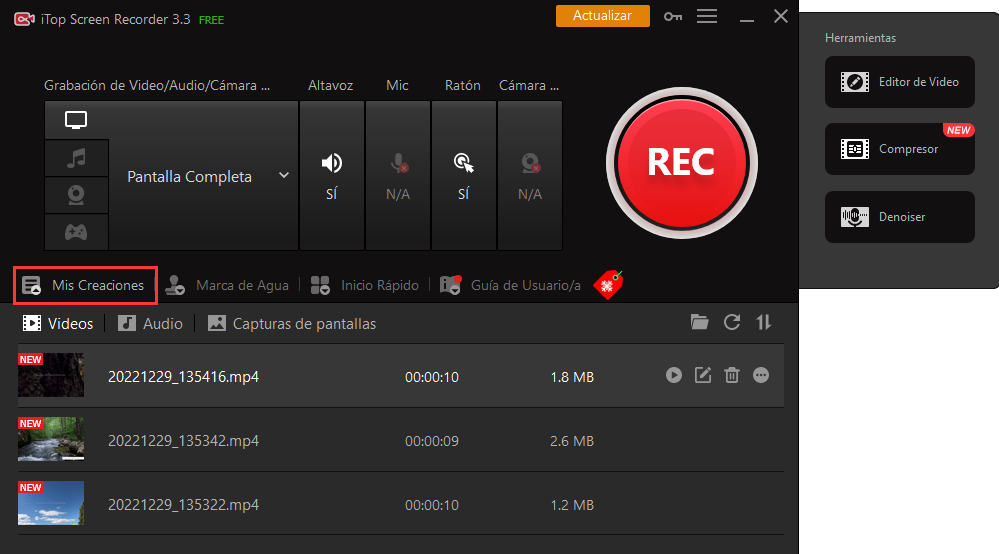
¡Bienvenidos a MundoWIN.info! En este artículo aprenderás cómo grabar la pantalla con Windows 7. Descubre las herramientas y métodos más efectivos para capturar tus momentos más importantes. ¡No te lo pierdas!
⭐ Índice de contenido
Cómo grabar la pantalla en Windows 7: guía completa y práctica
Para grabar la pantalla en Windows 7, puedes seguir estos pasos:
1. Abre el programa "Windows Media Encoder", que viene preinstalado en Windows 7.
2. En la ventana principal del programa, selecciona la opción "Nuevo sesión de captura" en el menú "Archivo".
3. Aparecerá una nueva ventana donde podrás configurar la grabación. En la pestaña "Fuente de entrada", elige la opción "Pantalla completa" o "Región personalizada" si solo deseas grabar una parte específica de la pantalla.
4. En la pestaña "Configuración de codificación", selecciona el formato en el que deseas guardar el archivo de video y ajusta los parámetros según tus necesidades.
5. Haz clic en el botón "Aceptar" para confirmar la configuración y cerrar la ventana de opciones.
6. En la ventana principal del programa, selecciona la opción "Iniciar codificación" en el menú "Archivo".
7. Aparecerá una nueva ventana donde deberás elegir la ubicación y el nombre del archivo de video resultante. Selecciona la carpeta donde deseas guardarlo y asigna un nombre descriptivo.
8. Haz clic en el botón "Aceptar" para comenzar la grabación de la pantalla. Puedes detener la grabación en cualquier momento haciendo clic en el botón "Detener codificación" en la ventana principal del programa.
Recuerda que Windows Media Encoder es una herramienta básica para grabar la pantalla en Windows 7. También existen otras opciones más avanzadas y gratuitas como OBS Studio, que ofrecen mayores funcionalidades y opciones de configuración.
Subtítulo 1: Configuración inicial para grabar pantalla en Windows 7
Configuración inicial: Para poder grabar la pantalla en Windows 7, es necesario realizar algunas configuraciones previas. En primer lugar, debes asegurarte de tener instalado un software de grabación de pantalla. Uno de los programas más recomendados para esto es el "Microsoft Expression Encoder". Una vez que lo tengas instalado, es importante ajustar la configuración del programa según tus preferencias y necesidades. Además, es importante verificar que tu computadora cumpla con los requisitos mínimos de hardware para garantizar un buen rendimiento durante la grabación.
Subtítulo 2: Pasos para grabar pantalla en Windows 7
Pasos para grabar pantalla: Una vez que hayas realizado la configuración inicial, estás listo para comenzar a grabar tu pantalla en Windows 7. Abre el programa de grabación de pantalla que hayas elegido y selecciona la opción de "Nueva grabación". Asegúrate de ajustar la duración y la calidad de la grabación según tus necesidades. Luego, elige la ventana o área de la pantalla que deseas grabar y comienza la grabación. Durante la grabación, puedes destacar elementos importantes de la pantalla utilizando herramientas de resaltado o agregando comentarios en tiempo real. Finalmente, cuando hayas terminado de grabar, guarda el archivo en el formato deseado y guárdalo en una ubicación apropiada.
Subtítulo 3: Consejos y recomendaciones para grabar pantalla en Windows 7
Consejos y recomendaciones: Para obtener los mejores resultados al grabar pantalla en Windows 7, considera seguir estos consejos y recomendaciones:
- Prepara tu contenido: Antes de comenzar a grabar, organiza y prepara el contenido que deseas mostrar en tu pantalla para asegurarte de transmitir tu mensaje de manera efectiva.
- Prueba y ajusta la configuración: Realiza pruebas previas para ajustar la configuración de grabación según tus necesidades. Esto incluye la calidad de video, la resolución y otras opciones disponibles en el software que estés utilizando.
- Mantén tu computadora optimizada: Cierra todas las aplicaciones innecesarias y realiza un mantenimiento regular de tu computadora para asegurarte de que funcione de manera óptima durante la grabación.
- Evita interrupciones: Antes de comenzar a grabar, asegúrate de estar en un entorno tranquilo y libre de interrupciones para obtener una grabación de calidad.
- Practica y experimenta: No dudes en practicar y experimentar con diferentes técnicas de grabación para mejorar tus habilidades y encontrar el estilo que mejor se adapte a tus necesidades.
Preguntas Frecuentes
¿Cuál es el mejor software gratuito para grabar la pantalla en Windows 7?
El mejor software gratuito para grabar la pantalla en Windows 7 es OBS Studio (Open Broadcaster Software). OBS Studio es una herramienta de código abierto que permite a los usuarios grabar y transmitir en vivo sus actividades en la pantalla del ordenador.
OBS Studio ofrece muchas características útiles, como la capacidad de grabar la pantalla completa o solo una parte específica, la opción de grabar audio del sistema y/o micrófono, la posibilidad de añadir fuentes adicionales como webcam o imágenes superpuestas, y la opción de ajustar la calidad de grabación según las necesidades del usuario.
Además, OBS Studio proporciona un panel de control intuitivo que permite configurar fácilmente las diferentes opciones de grabación y transmisión en directo. También es compatible con múltiples formatos de archivo, lo que facilita la edición y compartición posterior de los vídeos grabados.
En resumen, si estás buscando el mejor software gratuito para grabar la pantalla en Windows 7, te recomiendo utilizar OBS Studio debido a su versatilidad, facilidad de uso y amplia gama de características disponibles.
¿Cómo puedo grabar mi pantalla en Windows 7 sin descargar ningún programa adicional?
Para grabar la pantalla en Windows 7 sin necesidad de descargar ningún programa adicional, puedes utilizar la herramienta de captura de pantalla incorporada en el sistema operativo. Sigue los siguientes pasos:
1. Abre el programa "Paint" en tu computadora. Puedes encontrarlo en el menú de inicio, en la carpeta "Accesorios".
2. Una vez abierto "Paint", presiona la tecla "Impr Pant" o "PrtScn" en tu teclado. Esta tecla generalmente se encuentra en la parte superior derecha del teclado.
3. Luego, abre un nuevo archivo en "Paint" y pega la captura de pantalla presionando las teclas "Ctrl + V" o haciendo clic derecho y seleccionando "Pegar". La captura de pantalla aparecerá en el lienzo de "Paint".
4. Ahora, puedes guardar la captura de pantalla como una imagen haciendo clic en el botón "Guardar" en la parte superior izquierda de la ventana de "Paint". Selecciona la ubicación donde deseas guardar la imagen y asigna un nombre para el archivo.
Esta es una forma sencilla de capturar y guardar la pantalla en Windows 7 sin la necesidad de descargar software adicional. Sin embargo, ten en cuenta que esta herramienta solo toma capturas estáticas y no permite grabar videos de la pantalla en movimiento.
¿Cuáles son los pasos para grabar la pantalla de mi PC con Windows 7 utilizando la función integrada de captura?
Para grabar la pantalla de tu PC con Windows 7 utilizando la función integrada de captura, puedes seguir estos pasos:
1. Abre el programa "Problemas de grabación" escribiendo "problemas" en el cuadro de búsqueda del menú Inicio y seleccionando "Hacer clic y capturar".
2. Una vez abierto el programa, verás una ventana emergente con varias opciones. Haz clic en "Grabar pantalla" para comenzar la grabación.
3. Si deseas grabar el audio junto con el video, asegúrate de que el micrófono esté activado. Puedes hacerlo haciendo clic en el icono de micrófono en la barra de herramientas del programa.
4. A continuación, selecciona el área de la pantalla que deseas grabar. Puedes elegir grabar la pantalla completa o seleccionar una parte específica arrastrando el mouse.
5. Cuando estés listo para iniciar la grabación, haz clic en el botón "Iniciar grabación" o presiona la tecla "Windows" + "Shift" + "R" al mismo tiempo. Verás un pequeño panel de control que muestra la duración de la grabación.
6. Durante la grabación, puedes pausar o detener la grabación utilizando los botones en el panel de control. También puedes usar las teclas de acceso rápido "Windows" + "Shift" + "Pausa/bloqDespl" para pausar o reanudar la grabación.
7. Una vez que hayas terminado de grabar, haz clic en el botón "Detener grabación" en el panel de control o presiona la tecla "Windows" + "Shift" + "R" nuevamente.
8. Finalmente, el archivo de la grabación se guardará automáticamente en la carpeta "VideosCapturas" de tu perfil de usuario.
Recuerda: La función de captura de pantalla de Windows 7 solo está disponible en las ediciones Professional, Enterprise y Ultimate. Si tienes una edición diferente, es posible que necesites utilizar software de terceros para grabar la pantalla de tu PC.
Guía completa: Cómo instalar Windows 10 desde un DVD paso a paso

Guía completa: Cómo instalar WhatsApp en Windows 7 paso a paso

Guía completa: Cómo instalar una máquina virtual VMware en Windows 10 paso a paso

Guía completa: Cómo instalar un nuevo micrófono en Windows 10 paso a paso

Cómo instalar Moodle en Windows 10: Paso a paso y sin complicaciones

Guía completa: Cómo instalar y configurar un mando de PS3 en Windows 10
Subir
Deja una respuesta