

Guía completa: Cómo girar un video en el Reproductor de Windows Media
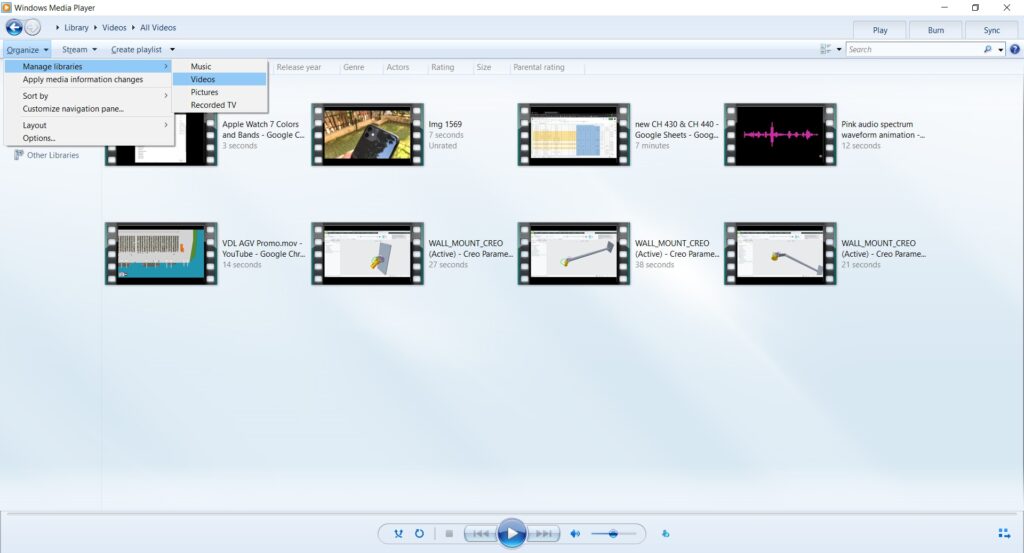
¡Hola a todos! En este artículo de MundoWIN.info, les enseñaré cómo girar un video en el reproductor de Windows Media. Ahora podrás corregir la orientación de tus grabaciones fácilmente. ¡No te pierdas esta guía paso a paso!
⭐ Índice de contenido
- Cómo girar un video en el Reproductor de Windows Media: ¡Aprende a aprovechar esta función en tu sistema operativo Windows!
- Subtítulo 1: Pasos para girar un video en el reproductor de Windows Media
- Subtítulo 2: ¿Cómo elegir el grado de rotación adecuado?
- Subtítulo 3: Guardar el video girado
- Preguntas Frecuentes
Cómo girar un video en el Reproductor de Windows Media: ¡Aprende a aprovechar esta función en tu sistema operativo Windows!
Para girar un video en el Reproductor de Windows Media, sigue estos pasos:
1. Abre el Reproductor de Windows Media en tu ordenador.
2. Haz clic en "Archivo" en la parte superior izquierda de la ventana.
3. Selecciona "Abrir" y busca el video que deseas girar.
4. Haz clic derecho sobre el video y elige la opción "Mejoras".
5. En el menú desplegable, selecciona "Voltear horizontalmente" o "Voltear verticalmente", según cómo desees girar el video.
6. El video se reproducirá automáticamente con la rotación aplicada.
¡Eso es todo! Ahora puedes aprovechar esta función para girar tus videos en el Reproductor de Windows Media.
Subtítulo 1: Pasos para girar un video en el reproductor de Windows Media
Paso 1: Abrir el video en el reproductor de Windows Media
Lo primero que debes hacer es abrir el reproductor de Windows Media en tu computadora. Para ello, puedes buscarlo en el menú de inicio o simplemente hacer doble clic en el archivo de video que quieres girar.
Paso 2: Acceder a las opciones de vídeo
Una vez que tengas el video abierto en el reproductor de Windows Media, debes ir al menú "Herramientas" y seleccionar la opción "Opciones". A continuación, se abrirá una ventana con diversas pestañas. Debes hacer clic en la pestaña "Rendimiento" y luego en el botón "Configuración".
Paso 3: Girar el video
En la ventana de configuración, debes ir a la pestaña "Video" y buscar la sección "Ajustes del vídeo". Aquí encontrarás una opción llamada "Rotación". Al hacer clic en esta opción, se desplegará un menú con diferentes grados de rotación. Selecciona el grado de rotación que desees aplicar al video y haz clic en "Aceptar".
Subtítulo 2: ¿Cómo elegir el grado de rotación adecuado?
Girar el video 90 grados
Si necesitas girar el video en sentido horario o antihorario 90 grados, debes seleccionar la opción correspondiente en el menú de rotación. Esto es útil cuando el video fue grabado en una posición incorrecta o deseas cambiar la orientación del video.
Girar el video 180 grados
Si el video se grabó boca abajo o simplemente quieres invertirlo, puedes seleccionar la opción de rotación de 180 grados. Esto hará que el video se vea al revés, pero con el contenido en la posición correcta.
Girar el video 270 grados
Si deseas girar el video en sentido horario o antihorario 270 grados, puedes seleccionar esta opción. Esto es útil cuando necesitas ajustar la orientación del video en un ángulo más extremo.
Subtítulo 3: Guardar el video girado
Paso 1: Abrir la ventana de guardar archivo
Una vez que hayas girado el video en el reproductor de Windows Media, debes ir al menú "Archivo" y seleccionar la opción "Guardar como". Se abrirá una ventana donde podrás elegir la ubicación y el nombre del archivo de salida.
Paso 2: Seleccionar el formato de salida
En la ventana de guardar archivo, verás una lista desplegable llamada "Tipo". Aquí debes elegir el formato de video en el que deseas guardar el archivo girado. Puedes seleccionar formatos comunes como MP4 o AVI, o elegir otros formatos según tus necesidades.
Paso 3: Guardar el video girado
Por último, haz clic en el botón "Guardar" para guardar el video girado en la ubicación y formato especificados. Dependiendo del tamaño y duración del video, este proceso puede tardar unos minutos. Una vez finalizado, podrás reproducir el video girado en cualquier reproductor multimedia compatible con el formato seleccionado.
Preguntas Frecuentes
¿Cómo puedo girar un video en el reproductor de Windows Media?
Para girar un video en el reproductor de Windows Media, sigue estos pasos:
1. Abre el reproductor de Windows Media en tu computadora. Puedes encontrarlo en el menú de inicio o buscarlo en el cuadro de búsqueda.
2. Haz clic en "Archivo" en la parte superior izquierda del reproductor y luego selecciona "Abrir" para seleccionar el archivo de video que deseas girar.
3. Una vez que se haya cargado el video, haz clic derecho en el área de reproducción y selecciona "Mejoras" en el menú desplegable.
4. En el menú de "Mejoras", busca y selecciona "Girar a la izquierda" o "Girar a la derecha" según la dirección en la que deseas girar el video.
5. Después de seleccionar una opción de giro, el reproductor aplicará el cambio de forma inmediata, y podrás ver el video girado en la pantalla.
Recuerda que estos cambios solo se aplicarán a la reproducción del video en el reproductor de Windows Media y no afectarán al archivo original.
¿Cuál es el método más sencillo para rotar un video en el reproductor de Windows Media?
Para rotar un video en el reproductor de Windows Media, sigue estos pasos:
1. Abre el reproductor de Windows Media en tu dispositivo.
2. Haz clic en "Archivo" en la parte superior izquierda y selecciona "Abrir" para encontrar y elegir el video que deseas rotar.
3. Una vez que el video se cargue en el reproductor, haz clic derecho dentro de la ventana del video para abrir un menú desplegable.
4. En el menú desplegable, selecciona "Mejoras" y luego "Opciones de video".
5. Se abrirá una nueva ventana con varias opciones de configuración. En la pestaña "Rotar" podrás girar el video según tus necesidades. Puedes seleccionar una de las opciones predeterminadas (como girar 90 grados a la izquierda o a la derecha) o seleccionar personalizar para elegir un ángulo de rotación específico.
Es importante tener en cuenta que la opción "Rotar" solo se encuentra disponible si tienes instalado el códec necesario para editar videos en el reproductor de Windows Media. Si no cuentas con el códec adecuado, es posible que debas utilizar otro programa de edición de videos para realizar la rotación.
Una vez que hayas seleccionado la opción de rotación deseada, haz clic en "Aplicar" y luego en "Aceptar" para cerrar la ventana de opciones. Tu video ahora se reproducirá con la rotación aplicada en el reproductor de Windows Media.
¿Existe alguna opción incorporada en el reproductor de Windows Media para girar un video?
Sí, en el reproductor de Windows Media no hay una opción incorporada para girar un video. Sin embargo, existen otras soluciones que puedes utilizar. Una de ellas es utilizar aplicaciones externas o programas de edición de video que te permitan realizar esta acción.
Una opción popular y fácil de usar es VLC media player. Este reproductor de medios cuenta con una función de rotación de video. Para girar un video en VLC, sigue estos pasos:
1. Abre VLC media player.
2. Haz clic en "Medio" en la barra del menú y selecciona "Abrir archivo".
3. Busca y selecciona el video que deseas girar y haz clic en "Abrir".
4. Haz clic en "Herramientas" en la barra de menú y selecciona "Efectos y filtros".
5. En la pestaña "Efectos de video", selecciona la pestaña "Geometría".
6. Marca la casilla junto a "Transformación" y elige la opción de rotación que deseas aplicar al video.
7. Haz clic en "Cerrar" para aplicar el efecto de rotación.
8. Reproduce el video y verás que se ha girado según la configuración que seleccionaste.
Otra opción es utilizar programas de edición de video como Adobe Premiere Pro o Windows Movie Maker. Estos programas te permiten editar y personalizar tus videos de manera más avanzada, incluyendo la posibilidad de girarlos. Sin embargo, es importante tener en cuenta que estos programas suelen ser más complejos y requieren cierto conocimiento previo para su uso adecuado.
Recuerda guardar una copia del video original antes de realizar cualquier edición para evitar pérdida de datos.
Guía completa: Cómo instalar Windows 10 desde un DVD paso a paso

Guía completa: Cómo instalar WhatsApp en Windows 7 paso a paso

Guía completa: Cómo instalar una máquina virtual VMware en Windows 10 paso a paso

Guía completa: Cómo instalar un nuevo micrófono en Windows 10 paso a paso

Cómo instalar Moodle en Windows 10: Paso a paso y sin complicaciones

Guía completa: Cómo instalar y configurar un mando de PS3 en Windows 10
Subir
Deja una respuesta