

Cómo ingresar a la BIOS en Windows 8: Guía completa paso a paso
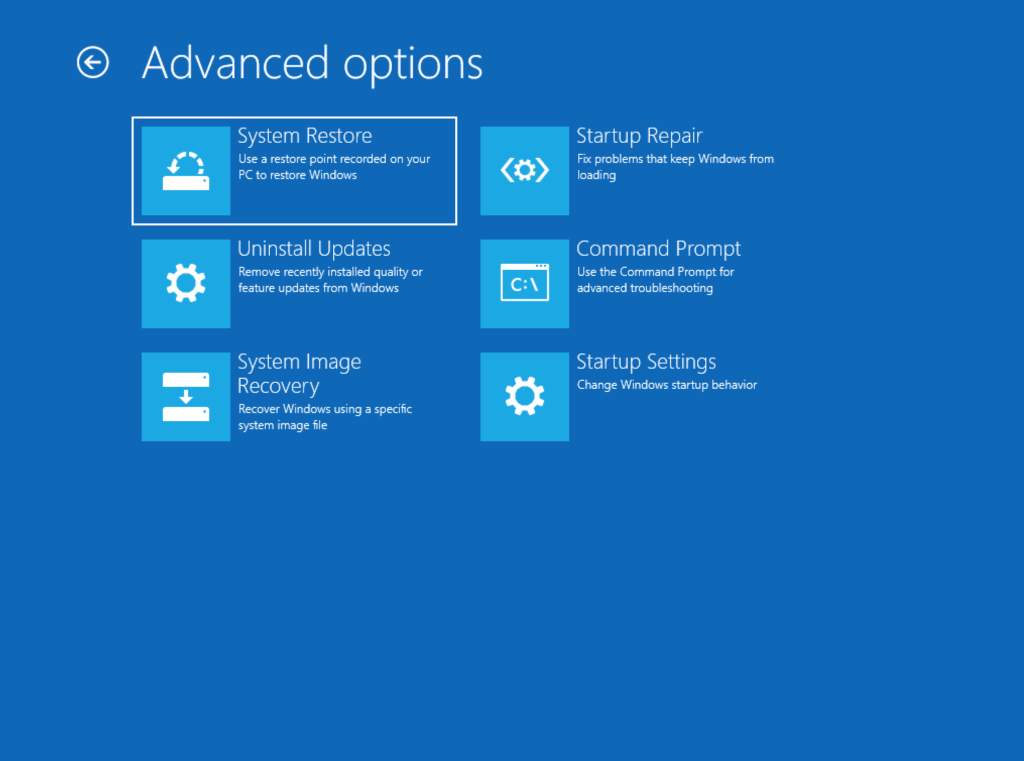
Cómo Entrar a la BIOS en Windows 8: Descubre los pasos clave para acceder a la BIOS de tu sistema operativo Windows 8. Aprende cómo modificar la configuración y optimizar el rendimiento de tu equipo. ¡Sigue nuestras instrucciones y saca el máximo provecho de tu Windows 8! #Windows8 #BIOS #Configuración
⭐ Índice de contenido
- Guía completa para acceder a la BIOS en Windows 8: ¡Desbloquea todo el potencial de tu sistema!
- ¿Qué es la BIOS y cómo acceder a ella en Windows 8?
- Cómo solucionar problemas y optimizar el rendimiento desde la BIOS en Windows 8
- Precauciones y advertencias al usar la BIOS en Windows 8
- Preguntas Frecuentes
Guía completa para acceder a la BIOS en Windows 8: ¡Desbloquea todo el potencial de tu sistema!
Guía completa para acceder a la BIOS en Windows 8: ¡Desbloquea todo el potencial de tu sistema!
Para acceder a la BIOS en Windows 8, es importante seguir estos pasos clave:
1. Reiniciar el sistema: Antes de comenzar, asegúrate de guardar cualquier trabajo importante y reinicia tu computadora.
2. Presionar la tecla adecuada: Cuando el sistema se esté reiniciando, tendrás que presionar una tecla específica para acceder a la BIOS. Generalmente, esta tecla es F2, F10, Esc o Del. La tecla exacta variará según la marca y modelo de tu computadora, por lo que es importante investigar o consultar el manual del fabricante.
3. Ingresar a la BIOS: Una vez que hayas presionado la tecla correcta, se abrirá la interfaz de la BIOS. Aquí podrás realizar diferentes ajustes y configuraciones para optimizar el rendimiento de tu sistema.
4. Navegar por la BIOS: La interfaz de la BIOS puede variar según el fabricante, pero generalmente tendrás diferentes categorías con opciones ajustables. Utiliza las teclas de dirección para moverte entre las opciones y las teclas de función o Enter para seleccionar y modificar los valores.
5. Guardar y salir: Una vez que hayas realizado los cambios deseados en la BIOS, asegúrate de guardar las configuraciones antes de salir. Esto se hace generalmente seleccionando la opción "Save and Exit" o "Guardar y salir" en la BIOS. Tu sistema se reiniciará y los cambios se aplicarán.
¡Ahora tienes acceso completo a la BIOS de tu sistema Windows 8! Recuerda ser cuidadoso al realizar cambios en esta configuración, ya que podrían afectar el funcionamiento de tu computadora si no se aplican adecuadamente.
¿Qué es la BIOS y cómo acceder a ella en Windows 8?
La BIOS (Basic Input/Output System, por sus siglas en inglés) es un programa incorporado en el hardware de una computadora que permite controlar y configurar diferentes aspectos del sistema, como la secuencia de arranque, los dispositivos de almacenamiento y otras opciones relacionadas. Acceder a la BIOS es necesario para realizar ajustes importantes en el equipo. A continuación, te mostraremos cómo ingresar a la BIOS en Windows 8 de forma sencilla:
- Reinicia tu computadora: Para acceder a la BIOS en Windows 8, primero debes reiniciar tu computadora. Puedes hacerlo seleccionando "Reiniciar" desde el menú Inicio o manteniendo presionado el botón de encendido durante unos segundos hasta que el equipo se apague y vuelva a encender.
- Presiona la tecla correcta: Durante el proceso de reinicio, deberás presionar la tecla correspondiente para ingresar a la BIOS. La tecla puede variar dependiendo de la marca y modelo de tu computadora, pero comúnmente se utilizan teclas como F2, F10, Esc o Delete. Algunas marcas también tienen programas específicos para acceder a la BIOS, como HP con su programa "UEFI Firmware Settings". Consulta el manual de tu computadora o busca en línea para identificar la tecla correcta.
- Navega y realiza ajustes: Una vez ingreses a la BIOS, podrás navegar a través de las diferentes categorías y ajustes utilizando las teclas de dirección o el ratón, dependiendo de la interfaz de la BIOS. Ten cuidado al realizar cambios en la configuración, ya que podrían afectar el funcionamiento del sistema.
Cómo solucionar problemas y optimizar el rendimiento desde la BIOS en Windows 8
Además de configurar aspectos básicos, la BIOS también puede ayudarte a solucionar problemas y optimizar el rendimiento de tu computadora con Windows 8. Aquí te mostramos algunas opciones comunes que podrías encontrar en la BIOS:
- Configuración de arranque: En la sección de configuración de arranque, podrás ajustar qué dispositivos se utilizan para iniciar el sistema operativo. Si tienes problemas de arranque, puedes asegurarte de que el disco duro o unidad USB estén correctamente seleccionados como dispositivos de arranque.
- Ajustes de energía: La BIOS también permite ajustar la gestión de energía de tu computadora. Puedes habilitar o deshabilitar opciones como el ahorro de energía, el estado de suspensión o hibernación, entre otros. Configurar adecuadamente estos ajustes puede contribuir a un mejor rendimiento y duración de la batería.
- Monitoreo del hardware: Algunas BIOS incluyen opciones de monitoreo del hardware, donde puedes verificar la temperatura de los componentes, los voltajes o los ventiladores. Si experimentas problemas de sobrecalentamiento o ruidos inusuales, revisar esta sección de la BIOS puede ser útil.
Precauciones y advertencias al usar la BIOS en Windows 8
Aunque acceder a la BIOS puede ser útil, es importante tomar precauciones y tener en cuenta algunas advertencias:
- Ten cuidado con los cambios: Realizar ajustes incorrectos en la BIOS podría causar problemas en el funcionamiento de tu computadora. Antes de realizar cualquier cambio, asegúrate de entender bien la opción y su impacto en el sistema.
- Haz una copia de seguridad: Si planeas realizar cambios importantes en la configuración de la BIOS, es recomendable hacer una copia de seguridad de tus datos importantes y del estado actual de la BIOS. De esta forma, si algo sale mal, podrás restaurar la configuración anterior.
- Consulta el manual o soporte técnico: Si tienes dudas o no estás seguro de cómo utilizar ciertas opciones de la BIOS, consulta el manual de tu computadora o busca asistencia en el soporte técnico del fabricante. Ellos podrán brindarte orientación específica para tu modelo de equipo.
Preguntas Frecuentes
¿Cuál es la combinación de teclas para acceder a la BIOS en Windows 8?
Para acceder a la BIOS en Windows 8, debes reiniciar tu computadora y presionar repetidamente la tecla F2 o Supr (dependiendo del fabricante de tu computadora) antes de que aparezca el logotipo de Windows. Esto te permitirá ingresar a la configuración básica de tu sistema y realizar cambios importantes en los ajustes del hardware y del sistema operativo.
¿Cómo puedo entrar a la configuración de la BIOS en Windows 8 desde el arranque?
Para acceder a la configuración de la BIOS en Windows 8 desde el arranque, sigue estos pasos:
1. Reinicia tu computadora.
2. Durante el proceso de arranque, busca el mensaje que indica "Press Del (o F2, F10, etc.) to enter Setup" o "Presiona Del (o F2, F10, etc.) para entrar a la Configuración".
3. Presiona la tecla correspondiente (Del, F2, F10, etc.) antes de que aparezca el logotipo de Windows.
Nota: Las teclas para acceder a la BIOS pueden variar dependiendo del fabricante de tu computadora. Las más comunes son Del, F2 y F10, pero también pueden ser Esc, F1, F12, etc. Consulta el manual de tu computadora o revisa en línea cuál es la tecla correcta.
4. Una vez dentro de la configuración de la BIOS, podrás realizar ajustes relacionados con el hardware de tu computadora, como cambiar la secuencia de arranque, habilitar o deshabilitar componentes, etc.
5. Utiliza las teclas de navegación (generalmente las flechas del teclado) para moverte por los diferentes menús y opciones de la BIOS.
6. Para guardar los cambios realizados, busca la opción "Save and Exit" o "Guardar y Salir" en la BIOS. Presiona la tecla correspondiente (generalmente F10) para confirmar y salir de la configuración.
Importante: Ten mucho cuidado al realizar cambios en la configuración de la BIOS, ya que modificaciones incorrectas pueden causar problemas en el funcionamiento de tu computadora. Si no estás seguro de qué ajustes realizar, es recomendable buscar asesoramiento o consultar el manual de tu computadora.
¿Qué pasos debo seguir para acceder a la BIOS en un sistema con Windows 8?
Para acceder a la BIOS en un sistema con Windows 8, sigue los siguientes pasos:
1. Reinicia tu computadora y espera a que aparezca la pantalla de inicio.
2. Presiona la tecla 'F2', 'F10', 'F12' o 'Supr' (dependiendo del fabricante del equipo) repetidamente antes de que aparezca el logotipo de Windows. Puedes consultar el manual del fabricante o realizar una búsqueda en línea para determinar la tecla correcta para tu equipo.
3. Esto te llevará a la pantalla de la BIOS, donde puedes realizar cambios en la configuración del hardware de tu computadora.
4. Utiliza las teclas de flecha para moverte por las diferentes opciones y los menús de la BIOS.
5. Ten cuidado al realizar cambios en la configuración, ya que pueden afectar el funcionamiento de tu sistema. Si no estás seguro de qué valores modificar, es mejor dejar las opciones en sus valores predeterminados.
6. Una vez hayas finalizado de realizar los cambios deseados, presiona la tecla 'F10' para guardar los cambios y salir de la BIOS.
7. Tu computadora se reiniciará y volverá a iniciar desde el sistema operativo Windows.
Recuerda que el acceso a la BIOS puede variar dependiendo del fabricante y modelo de tu equipo, por lo tanto, es importante investigar específicamente para tu dispositivo.
Guía completa: Cómo instalar Windows 10 desde un DVD paso a paso

Guía completa: Cómo instalar WhatsApp en Windows 7 paso a paso

Guía completa: Cómo instalar una máquina virtual VMware en Windows 10 paso a paso

Guía completa: Cómo instalar un nuevo micrófono en Windows 10 paso a paso

Cómo instalar Moodle en Windows 10: Paso a paso y sin complicaciones

Guía completa: Cómo instalar y configurar un mando de PS3 en Windows 10
Subir
Deja una respuesta