

Guía completa: Cómo cambiar la hora de tu PC con Windows 10
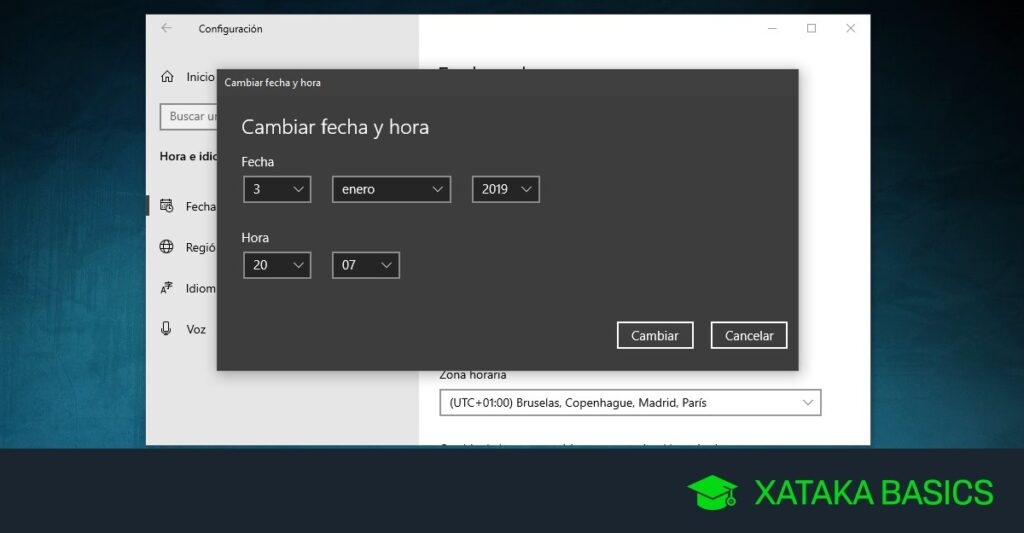
¡Bienvenidos a MundoWIN.info! En este artículo te enseñaremos cómo cambiar la hora de tu PC con Windows 10. Sigue estos sencillos pasos para ajustar la hora y mantener tu sistema en sincronización perfecta. No te pierdas esta guía práctica para dominar el reloj de tu ordenador. ¡Comencemos!
⭐ Índice de contenido
Paso a paso: Cómo cambiar la hora de tu PC con Windows 10
A continuación te mostraré cómo cambiar la hora en tu PC con Windows 10. Sigue estos pasos:
1. Haz clic en el ícono de "Inicio" en la esquina inferior izquierda de la pantalla.
2. Selecciona la opción "Configuración", representada por el ícono de un engranaje.
3. En la ventana de Configuración, busca y haz clic en la sección "Hora e idioma".
4. En la pestaña "Fecha y hora", encontrarás la opción "Establecer fecha y hora automáticamente". Si deseas que tu PC ajuste la hora automáticamente según tu ubicación, asegúrate de que esta opción esté activada.
5. Para establecer manualmente la fecha y hora, desactiva la opción anterior y verás los campos para editar tanto la fecha como la hora.
6. Haz clic en el campo correspondiente para seleccionar la fecha y usa las flechas para ajustarla.
7. Para editar la hora, haz clic en el campo y utiliza las flechas para ajustar la hora y los minutos.
8. Si deseas cambiar el formato de la hora, haz clic en "Cambiar formatos de fecha y hora" y selecciona las opciones que prefieras.
9. Una vez hayas realizado los cambios deseados, cierra la ventana de Configuración.
¡Listo! Has cambiado la hora de tu PC con Windows 10. Recuerda que estos pasos también te permiten ajustar la zona horaria y otros aspectos relacionados con la fecha y hora en tu computadora.
Cómo cambiar la hora de mi PC en Windows 10
1. Cambiar la hora manualmente
Para cambiar la hora de tu PC en Windows 10, puedes hacerlo de manera manual siguiendo estos pasos:
- Haz clic en el icono de "Fecha y hora" en la barra de tareas o busca "Fecha y hora" en el menú Inicio.
- En la ventana emergente, selecciona la pestaña "Fecha y hora".
- Haz clic en el botón "Cambiar" y desactiva la opción "Establecer automáticamente la fecha y hora".
- A continuación, ajusta la fecha y la hora según tu preferencia y haz clic en "Aceptar".
¡Listo! La hora de tu PC se ha cambiado manualmente.
2. Sincronizar la hora con un servidor de tiempo
Otra forma de cambiar la hora es sincronizándola con un servidor de tiempo. Sigue estos pasos:
- Nuevamente, haz clic en el icono de "Fecha y hora" o busca "Fecha y hora" en el menú Inicio.
- En la ventana emergente, selecciona la pestaña "Fecha y hora" y luego haz clic en "Configuración adicional de fecha y hora".
- En la nueva ventana, ve a la pestaña "Sincronización de Internet" y haz clic en "Cambiar configuración".
- Marca la casilla "Sincronizar con un servidor horario de Internet" y elige un servidor de la lista desplegable.
- Haz clic en "Actualizar ahora" y luego en "Aceptar". La hora de tu PC se sincronizará automáticamente con el servidor seleccionado.
3. Solucionar problemas de hora incorrecta
Si la hora de tu PC en Windows 10 se muestra incorrectamente, puedes intentar solucionar este problema siguiendo estos pasos:
- Haz clic en el icono de "Fecha y hora" o busca "Fecha y hora" en el menú Inicio.
- En la ventana emergente, selecciona la pestaña "Fecha y hora" y luego haz clic en "Configuración adicional de fecha y hora".
- Ve a la pestaña "Sincronización de Internet" y haz clic en "Cambiar configuración".
- Desactiva la casilla "Sincronizar con un servidor horario de Internet".
- A continuación, haz clic en "Actualizar ahora" y luego en "Aceptar".
- Por último, activa nuevamente la sincronización con un servidor horario de Internet y selecciona uno de la lista desplegable.
Estos pasos pueden ayudar a solucionar problemas de hora incorrecta y asegurarte de que la hora de tu PC en Windows 10 sea precisa.
Preguntas Frecuentes
¿Cómo cambiar la hora en Windows 10?
Cambiar la hora en Windows 10 es muy sencillo. Sigue estos pasos:
1. Haz clic derecho en el reloj que se encuentra en la barra de tareas, en la esquina inferior derecha de la pantalla.
2. Selecciona la opción "Ajustar fecha/hora" del menú desplegable.
3. En la ventana que aparece, haz clic en el enlace "Cambiar la fecha y la hora".
4. Si tienes la cuenta de usuario configurada como "Usuario estándar", es posible que se te solicite ingresar la contraseña del administrador.
5. Ahora podrás modificar la fecha y la hora. Para cambiar la hora, haz clic en los números de las horas, minutos o segundos y selecciona el valor deseado.
6. Para cambiar la fecha, haz clic en el calendario que se muestra y selecciona día, mes y año.
7. Una vez que hayas realizado los cambios, haz clic en "Aceptar" para guardarlos.
Es importante tener en cuenta que si tienes configurada la opción de "Sincronizar con un servidor de tiempo de Internet", Windows actualizará automáticamente la hora y la fecha según la ubicación geográfica en la que te encuentres.
De esta manera, podrás cambiar la hora en Windows 10 de forma rápida y sencilla.
¿Cuál es el procedimiento para ajustar la hora en mi PC con Windows 10?
Para ajustar la hora en tu PC con Windows 10, sigue estos pasos:
1. Haz clic en el icono de "Inicio" en la esquina inferior izquierda de la pantalla o presiona la tecla de Windows en tu teclado.
2. Escribe "Configuración" y haz clic en la opción correspondiente.
3. En la ventana de Configuración, selecciona la sección "Hora e idioma".
4. A continuación, haz clic en "Fecha y hora" en el panel izquierdo.
5. En el panel derecho, verás la opción "Establecer automáticamente la fecha y la hora". Si esta opción está activada, Windows sincronizará automáticamente la hora de tu PC con un servidor de tiempo en línea. Si deseas ajustar manualmente la hora, desactiva esta opción haciendo clic en el interruptor.
6. Una vez desactivada la opción, podrás establecer la fecha y la hora manualmente.
7. Haz clic en el campo de la fecha para abrir un calendario y selecciona la fecha correcta.
8. Luego, haz clic en el campo de la hora para ingresar la hora exacta.
9. Una vez que hayas ajustado la fecha y la hora, haz clic en "Aceptar" para guardar los cambios.
Es importante asegurarse de tener configurada la zona horaria correcta. Para hacer esto, sigue estos pasos adicionales:
1. En la misma ventana de "Fecha y hora", desplázate hacia abajo hasta encontrar la sección "Zona horaria".
2. Haz clic en el menú desplegable y selecciona la zona horaria correspondiente a tu ubicación.
3. Una vez seleccionada la zona horaria correcta, los cambios se aplicarán automáticamente.
¡Listo! Ahora has ajustado correctamente la fecha, la hora y la zona horaria en tu PC con Windows 10. Recuerda que es recomendable tener la función de sincronización automática activada para que la hora se actualice automáticamente según los cambios de horario estacionales.
¿Dónde puedo encontrar la opción para cambiar la hora en Windows 10 y cómo hacerlo de manera correcta?
Para cambiar la hora en Windows 10, sigue los siguientes pasos:
1. Haz clic en el icono de la hora en la esquina inferior derecha de la barra de tareas.
2. Se abrirá un pequeño panel con la fecha y la hora actual. Haz clic en "Cambiar configuración de fecha y hora".
3. Se abrirá la configuración de fecha y hora en la sección de "Configuración de fecha y hora". Aquí encontrarás las opciones para cambiar la hora, fecha y zona horaria.
4. Para cambiar la hora, haz clic en el botón "Cambiar fecha y hora". Se abrirá una ventana emergente donde podrás ajustar manualmente la hora y los minutos.
5. También puedes habilitar la opción "Establecer automáticamente la hora" si deseas que Windows sincronice automáticamente la hora con los servidores de tiempo en línea.
6. Para cambiar la zona horaria, haz clic en el enlace "Cambiar zona horaria". Selecciona tu zona horaria en la lista desplegable.
7. Una vez que hayas realizado los cambios, haz clic en "Aceptar" para guardarlos y cerrar la configuración de fecha y hora.
Recuerda que es importante tener la hora y fecha correctas en tu computadora, ya que esto puede afectar el funcionamiento de algunas aplicaciones y servicios, especialmente aquellos que dependen de la sincronización horaria.
Espero que esta información te haya sido útil. Si tienes alguna otra pregunta, estaré encantado de ayudarte.
Guía completa: Cómo instalar Windows 10 desde un DVD paso a paso

Guía completa: Cómo instalar WhatsApp en Windows 7 paso a paso

Guía completa: Cómo instalar una máquina virtual VMware en Windows 10 paso a paso

Guía completa: Cómo instalar un nuevo micrófono en Windows 10 paso a paso

Cómo instalar Moodle en Windows 10: Paso a paso y sin complicaciones

Guía completa: Cómo instalar y configurar un mando de PS3 en Windows 10
Subir
Deja una respuesta