

Guía completa: Cómo cambiar la fecha de una foto en Windows de forma sencilla
¡Bienvenidos a MundoWIN.info! En este artículo aprenderás cómo cambiar la fecha de una foto en Windows. Descubre paso a paso cómo utilizar herramientas y métodos sencillos para modificar la fecha y hora de tus imágenes. ¡No pierdas la oportunidad de personalizar tus recuerdos digitales!
⭐ Índice de contenido
Cómo cambiar la fecha de una foto en Windows de forma sencilla y rápida
Cambiar la fecha de una foto en Windows es muy sencillo y rápido.
1. Primero, abre el explorador de archivos y busca la foto cuya fecha quieres modificar.
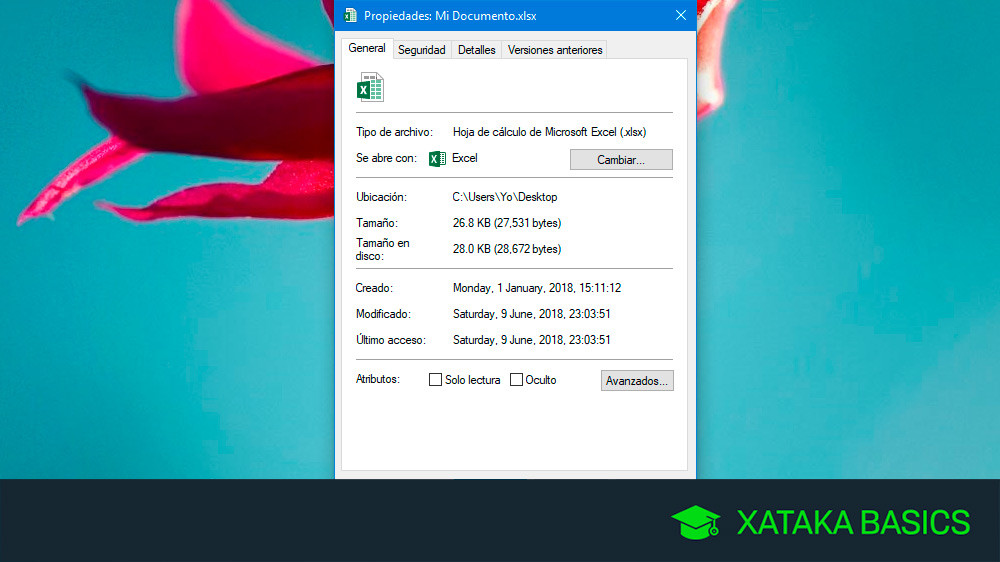
2. Haz clic derecho sobre la foto y selecciona "Propiedades" en el menú desplegable.
3. Se abrirá una ventana con varias pestañas. Haz clic en la pestaña "Detalles".
4. En la sección de "Fecha tomada", verás la fecha y hora actual de la foto.
5. Haz clic en el botón "Editar" al lado de la fecha.
6. Aparecerá una nueva ventana donde podrás modificar la fecha y la hora.
7. Una vez que hayas modificado la fecha, haz clic en "Aceptar" para guardar los cambios.
¡Y eso es todo! La fecha de la foto habrá sido cambiada de manera rápida y sencilla. Recuerda que este proceso solo cambia la información de metadatos de la foto y no afectará el contenido de la misma.
Espero que esta guía te haya sido útil. Si tienes alguna pregunta adicional, no dudes en hacerla.
¿Por qué cambiar la fecha de una foto en Windows?
La fecha de una foto es un dato importante ya que nos permite organizar y buscar las imágenes de manera más eficiente. Sin embargo, puede haber ocasiones en las que necesitemos cambiar la fecha de una foto en Windows, por ejemplo, si la cámara no estaba configurada correctamente o si queremos ordenar las imágenes según algún criterio personal. Afortunadamente, Windows ofrece varias opciones para realizar este cambio de manera fácil y rápida.
Usando la opción "Propiedades" de una foto
Una forma sencilla de cambiar la fecha de una foto en Windows es utilizando la opción "Propiedades". Para ello, sigue los siguientes pasos:
- Localiza la foto en tu computadora y haz clic derecho sobre ella.
- En el menú desplegable, selecciona la opción "Propiedades".
- Se abrirá una ventana con información detallada de la foto. Aquí, dirígete a la pestaña "Detalles".
- En la sección "Información básica", encontrarás los campos de fecha. Haz clic en la opción "Cambiar fecha y hora..." para modificarlos.
- Ingresa la nueva fecha y hora deseada y pulsa en "Aceptar".
¡Listo! La fecha de la foto ha sido modificada exitosamente.
Utilizando software de edición de fotos
Otra alternativa para cambiar la fecha de una foto en Windows es utilizando software de edición de fotos como Adobe Photoshop o GIMP. Estos programas te permiten editar y modificar los metadatos de una imagen, incluyendo la fecha y hora de captura.
Para cambiar la fecha de una foto utilizando uno de estos programas, sigue los siguientes pasos generales:
- Abre el software de edición de fotos y carga la imagen que deseas modificar.
- Localiza la opción o herramienta para editar metadatos o información de la imagen.
- Busca el campo de fecha y hora y modifícalo según tus necesidades.
- Guarda los cambios realizados en la foto.
Recuerda que el proceso exacto puede variar dependiendo del software utilizado, por lo que es recomendable consultar la documentación o buscar tutoriales específicos para cada programa.
Preguntas Frecuentes
¿Cómo puedo cambiar la fecha de creación de una foto en Windows?
Para cambiar la fecha de creación de una foto en Windows, puedes seguir los siguientes pasos:
1. Haz clic derecho en la foto que deseas modificar y selecciona la opción "Propiedades" en el menú desplegable.
2. En la ventana de propiedades, ve a la pestaña "Detalles".
3. Busca la sección llamada "Fecha de creación" y haz clic en el botón "Editar".
4. Se abrirá una nueva ventana donde podrás modificar la fecha y hora de creación. Puedes hacerlo manualmente ingresando los valores deseados o utilizar los botones de "Cambiar" para seleccionar una fecha y hora específicas.
5. Una vez que hayas realizado los cambios, haz clic en "Aceptar" para aplicarlos.
6. Finalmente, haz clic en "Aceptar" nuevamente en la ventana de propiedades para cerrarla.
Recuerda que al cambiar la fecha de creación de una foto, estas modificando los metadatos de la imagen, pero no alteras la imagen en sí misma.
¿Qué opciones tengo para modificar la fecha y hora de una fotografía en Windows?
En Windows, existen varias opciones para modificar la fecha y hora de una fotografía. Te mencionaré dos opciones principales:
1. Propiedades del archivo:
- Haz clic derecho en la fotografía que deseas modificar y selecciona "Propiedades".
- En la pestaña "Detalles", podrás ver y editar la fecha y hora de creación, modificación y acceso del archivo.
- Haz clic en "Aplicar" y luego en "Aceptar" para guardar los cambios.
2. Herramientas de software de edición de imágenes:
- Puedes utilizar programas como Adobe Photoshop, GIMP o Lightroom para modificar la fecha y hora de una fotografía.
- Abre la imagen en el programa de tu elección y busca la opción de "Información" o "Propiedades".
- En esta sección, podrás encontrar la opción para editar la fecha y hora de la imagen.
- Guarda los cambios realizados para que se apliquen a la fotografía.
Recuerda que al modificar la fecha y hora de una fotografía, estarás actualizando la información del archivo, pero no cambiarás los metadatos incrustados en la imagen. Estos metadatos pueden incluir detalles como la marca de la cámara, la ubicación GPS, entre otros. Por lo tanto, ten en cuenta que modificar la fecha y hora no afectará estos datos adicionales.
Es importante tener en cuenta que estas opciones pueden variar según la versión de Windows o el programa de edición de imágenes que utilices.
¿Existe alguna herramienta o software específico para cambiar la fecha de una imagen en Windows?
Sí, existe una herramienta específica para cambiar la fecha de una imagen en Windows. Se llama "ExifTool" y es una herramienta de línea de comandos que permite modificar los metadatos de las imágenes, incluyendo la fecha y hora de captura.
ExifTool es una utilidad gratuita y de código abierto desarrollada por Phil Harvey. Puedes descargarla desde su página oficial en el siguiente enlace: https://exiftool.org/
Una vez que hayas descargado y descomprimido ExifTool, puedes utilizarlo desde la línea de comandos de Windows para cambiar la fecha de una imagen. A continuación, te mostraré cómo hacerlo:
1. Abre una ventana de comandos en Windows. Puedes hacerlo presionando la tecla de Windows + R, escribiendo "cmd" y presionando Enter.
2. Navega hasta la carpeta donde tienes guardado ExifTool. Por ejemplo, si lo tienes guardado en la carpeta "C:ExifTool", puedes ingresar el siguiente comando:
```
cd C:ExifTool
```
3. Una vez que estés en la carpeta de ExifTool, puedes usar el siguiente comando para cambiar la fecha de una imagen:
```
exiftool "-DateTimeOriginal=YYYY:MM:DD HH:MM:SS" nombre_de_la_imagen.jpg
```
Reemplaza "YYYY:MM:DD HH:MM:SS" con la nueva fecha y hora que deseas asignar a la imagen y "nombre_de_la_imagen.jpg" con el nombre y extensión de tu imagen.
4. Por ejemplo, si quieres cambiar la fecha de una imagen llamada "foto.jpg" para que sea el 1 de enero de 2022 a las 10:00 AM, puedes usar el siguiente comando:
```
exiftool "-DateTimeOriginal=2022:01:01 10:00:00" foto.jpg
```
5. Después de ejecutar el comando, ExifTool cambiará la fecha de la imagen según lo especificado.
Recuerda que al modificar los metadatos de una imagen, estás cambiando la información original de la imagen. Asegúrate siempre de tener una copia de seguridad de tus imágenes antes de realizar cualquier cambio.
Espero que esta información te sea útil para cambiar la fecha de una imagen en Windows utilizando ExifTool. ¡Buena suerte!
Guía completa: Cómo instalar Windows 10 desde un DVD paso a paso

Guía completa: Cómo instalar WhatsApp en Windows 7 paso a paso

Guía completa: Cómo instalar una máquina virtual VMware en Windows 10 paso a paso

Guía completa: Cómo instalar un nuevo micrófono en Windows 10 paso a paso

Cómo instalar Moodle en Windows 10: Paso a paso y sin complicaciones

Guía completa: Cómo instalar y configurar un mando de PS3 en Windows 10
Subir
Deja una respuesta