

Cómo cambiar la dirección IP en Windows 7: Guía paso a paso
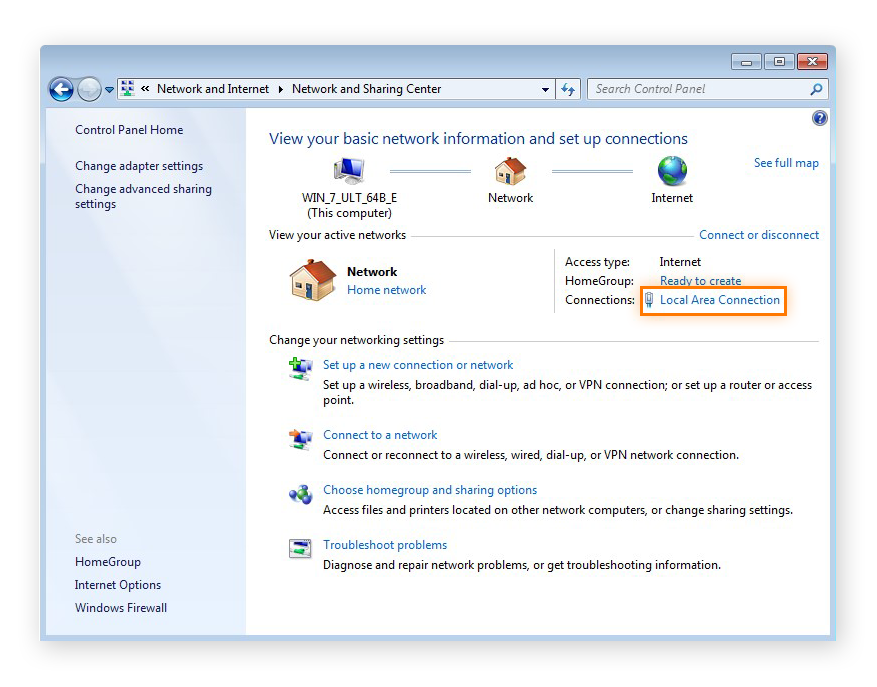
En este artículo de MundoWIN.info te enseñaremos cómo cambiar la dirección IP en Windows 7 utilizando métodos sencillos y eficientes. Descubrirás paso a paso cómo modificar tu configuración de red para obtener una nueva identificación en Internet. ¡No te pierdas esta guía indispensable para mantener tu privacidad y solucionar problemas de conexión!
⭐ Índice de contenido
Tutorial paso a paso para cambiar la dirección IP en Windows 7 y proteger tu privacidad.
Claro, a continuación te presento un tutorial paso a paso para cambiar la dirección IP en Windows 7 y proteger tu privacidad:
Paso 1: Abre el menú Inicio y selecciona "Panel de control".
Paso 2: En el Panel de control, busca y haz clic en "Centro de redes y recursos compartidos".
Paso 3: En la ventana que se abre, haz clic en "Cambiar configuración del adaptador", ubicado en el menú de la izquierda.
Paso 4: Selecciona tu conexión de red actual (Ethernet o Wi-Fi), haz clic derecho sobre ella y elige "Propiedades" en el menú desplegable.
Paso 5: En la ventana de propiedades, busca y selecciona "Protocolo de Internet versión 4 (TCP/IPv4)" y haz clic en el botón "Propiedades".
Paso 6: En la siguiente ventana, marca la opción "Usar la siguiente dirección IP" y completa los campos con una dirección IP nueva. Asegúrate de ingresar una dirección IP válida según la configuración de tu red.
Paso 7: Haz clic en el botón "Aceptar" para guardar los cambios.
Paso 8: Para comprobar que la dirección IP se ha cambiado correctamente, abre una ventana de CMD (Símbolo del sistema) escribiendo "cmd" en el cuadro de búsqueda del menú Inicio.
Paso 9: En la ventana de CMD, escribe el comando "ipconfig" y presiona Enter. Deberías ver la nueva dirección IP que has configurado.
Con estos pasos, has logrado cambiar la dirección IP en Windows 7 y proteger tu privacidad de forma efectiva. Recuerda que este procedimiento es válido para Windows 7, pero puede variar ligeramente en otras versiones del sistema operativo.
Espero que esta guía te haya sido útil. ¡Buena suerte!
Cambiar la dirección IP en Windows 7
1. ¿Por qué cambiar la dirección IP en Windows 7?
Cambiar la dirección IP en Windows 7 puede ser necesario por diversas razones. Por ejemplo, si estás experimentando problemas de conexión a Internet, cambiar la dirección IP puede ayudar a solucionarlos. También puede ser útil si deseas acceder a ciertos sitios web bloqueados o si quieres proteger tu privacidad en línea.
2. Cambiar la dirección IP manualmente en Windows 7
Para cambiar la dirección IP de forma manual en Windows 7, sigue estos pasos:
- Haz clic en el botón Inicio y luego selecciona "Panel de control".
- En la ventana del Panel de control, elige "Redes e Internet" y luego "Centro de redes y recursos compartidos".
- Haz clic en "Cambiar configuración del adaptador" en el panel izquierdo.
- Selecciona la conexión de red que deseas modificar (por ejemplo, conexión Ethernet o WiFi) y haz clic derecho sobre ella.
- En el menú desplegable, elige "Propiedades".
- En la ventana de "Propiedades de [nombre de la conexión]", selecciona "Protocolo de Internet versión 4 (TCP/IPv4)" y luego haz clic en "Propiedades".
- En la nueva ventana, selecciona "Usar la siguiente dirección IP" y completa los campos con la nueva dirección IP que deseas usar.
- Haz clic en "Aceptar" para guardar los cambios.
3. Cambiar la dirección IP automáticamente en Windows 7
Si prefieres que Windows 7 cambie la dirección IP automáticamente, puedes seguir estos pasos:
- Abre el "Centro de redes y recursos compartidos" en el Panel de control como se mencionó anteriormente.
- Haz clic en "Cambiar configuración del adaptador" en el panel izquierdo.
- Selecciona la conexión de red que deseas configurar para obtener una dirección IP automáticamente.
- Haz clic derecho sobre ella y selecciona "Propiedades".
- En la ventana de "Propiedades de [nombre de la conexión]", selecciona "Protocolo de Internet versión 4 (TCP/IPv4)" y luego haz clic en "Propiedades".
- En la nueva ventana, asegúrate de que esté seleccionada la opción "Obtener una dirección IP automáticamente" y "Obtener los servidores DNS automáticamente".
- Haz clic en "Aceptar" para guardar los cambios.
Recuerda reiniciar tu conexión a Internet después de cambiar la dirección IP para que los cambios surtan efecto.
Preguntas Frecuentes
¿Cuál es el procedimiento para cambiar la dirección IP en Windows 7?
Para cambiar la dirección IP en Windows 7, sigue los siguientes pasos:
1. Abre el menú de inicio y haz clic en "Panel de control".
2. En el Panel de control, haz clic en "Redes e Internet" y luego en "Centro de redes y recursos compartidos".
3. En el Centro de redes y recursos compartidos, haz clic en "Cambiar configuración del adaptador" en el panel izquierdo.
4. Selecciona la conexión de red en la que deseas cambiar la dirección IP. Por lo general, se llama "Conexión de área local" o "Wi-Fi".
5. Haz clic con el botón derecho del ratón sobre la conexión seleccionada y elige la opción "Propiedades".
6. En la ventana de Propiedades, busca y selecciona el protocolo de Internet versión 4 (IPV4) y haz clic en "Propiedades".
7. En la ventana de propiedades de IPV4, selecciona la opción "Usar la siguiente dirección IP".
8. Ahora, ingresa manualmente la dirección IP deseada en el campo correspondiente.
9. También debes introducir la máscara de subred, que generalmente se llena automáticamente.
10. Además, puedes configurar la puerta de enlace predeterminada ingresando su dirección IP en el campo respectivo.
11. Opcionalmente, puedes especificar los servidores DNS preferidos y alternativos para tu conexión.
12. Una vez hayas completado todos los campos necesarios, haz clic en "Aceptar" para guardar los cambios.
Ten en cuenta que cambiar la dirección IP puede afectar la conectividad de tu dispositivo a la red, así que asegúrate de introducir correctamente la nueva dirección IP y de tener la información correcta proporcionada por tu proveedor de servicios de Internet (ISP).
¿Qué pasos debo seguir para cambiar la IP de mi computadora con Windows 7?
Para cambiar la dirección IP de tu computadora en Windows 7, debes seguir los siguientes pasos:
1. Abre el menú de inicio y haz clic en "Panel de Control".
2. En el Panel de Control, busca y haz clic en "Centro de redes y recursos compartidos".
3. En la ventana del Centro de redes y recursos compartidos, haz clic en "Cambiar configuración del adaptador" en el panel izquierdo. Se abrirá una ventana con una lista de adaptadores de red.
4. Identifica el adaptador de red que estás utilizando (generalmente se llama "Conexión de área local" o "Conexión inalámbrica"). Haz clic derecho sobre él y selecciona "Propiedades".
5. En la ventana de Propiedades del adaptador, busca y selecciona "Protocolo de Internet versión 4 (TCP/IPv4)". Luego, haz clic en el botón "Propiedades".
6. En la ventana de Propiedades de TCP/IPv4, verás dos opciones: "Obtener una dirección IP automáticamente" y "Usar la siguiente dirección IP". Selecciona la segunda opción.
7. Ahora podrás ingresar la dirección IP, la máscara de subred, la puerta de enlace predeterminada y los servidores DNS preferidos y alternativos. Estos datos te los proporcionará tu proveedor de Internet o administrador de red. Ingresa la información correctamente y haz clic en "Aceptar".
8. Finalmente, cierra todas las ventanas abiertas.
Recuerda que al cambiar la dirección IP de tu computadora, es posible que pierdas la conexión a Internet temporalmente. Asegúrate de tener toda la información necesaria antes de hacer el cambio y de restablecerla correctamente para evitar problemas de conectividad.
Espero que estos pasos te sean útiles para cambiar la dirección IP de tu computadora con Windows 7. ¡Buena suerte!
¿Es posible configurar una IP estática en Windows 7 y cómo se hace?
Sí, es posible configurar una dirección IP estática en Windows 7. Aquí te explico cómo hacerlo:
1. Haz clic en el botón de Inicio y selecciona Panel de control.
2. En el Panel de control, busca y haz clic en Centro de redes y recursos compartidos.
3. En la ventana que se abre, en la columna de la izquierda, selecciona Cambiar configuración del adaptador.
4. Aparecerá una lista con las conexiones de red disponibles. Haz clic derecho en la conexión que deseas configurar y selecciona Propiedades.
5. En la ventana de Propiedades de conexión de red, busca y selecciona Protocolo de Internet versión 4 (TCP/IPv4) y luego haz clic en el botón Propiedades.
6. En la siguiente ventana, selecciona la opción "Usar la siguiente dirección IP" y completa los campos con la dirección IP, la máscara de subred y la puerta de enlace predeterminada que deseas utilizar. También puedes ingresar la dirección de servidor DNS preferido y alternativo, si lo deseas.
7. Por último, haz clic en Aceptar para guardar los cambios.
¡Listo! Ahora has configurado una dirección IP estática en Windows 7. Recuerda que al hacer esto, debes asegurarte de no utilizar una dirección IP que ya esté en uso en tu red local para evitar conflictos de dirección. Es importante destacar que al configurar una IP estática, debes tener en cuenta que esta configuración no cambiará automáticamente si te conectas a diferentes redes. Si necesitas utilizar diferentes configuraciones de red en diferentes ubicaciones, puede ser más conveniente utilizar una dirección IP dinámica o utilizar perfiles de red en Windows.
Guía completa: Cómo instalar Windows 10 desde un DVD paso a paso

Guía completa: Cómo instalar WhatsApp en Windows 7 paso a paso

Guía completa: Cómo instalar una máquina virtual VMware en Windows 10 paso a paso

Guía completa: Cómo instalar un nuevo micrófono en Windows 10 paso a paso

Cómo instalar Moodle en Windows 10: Paso a paso y sin complicaciones

Guía completa: Cómo instalar y configurar un mando de PS3 en Windows 10
Subir
Deja una respuesta