

Cómo cambiar el servidor DNS en Windows 10: Guía paso a paso
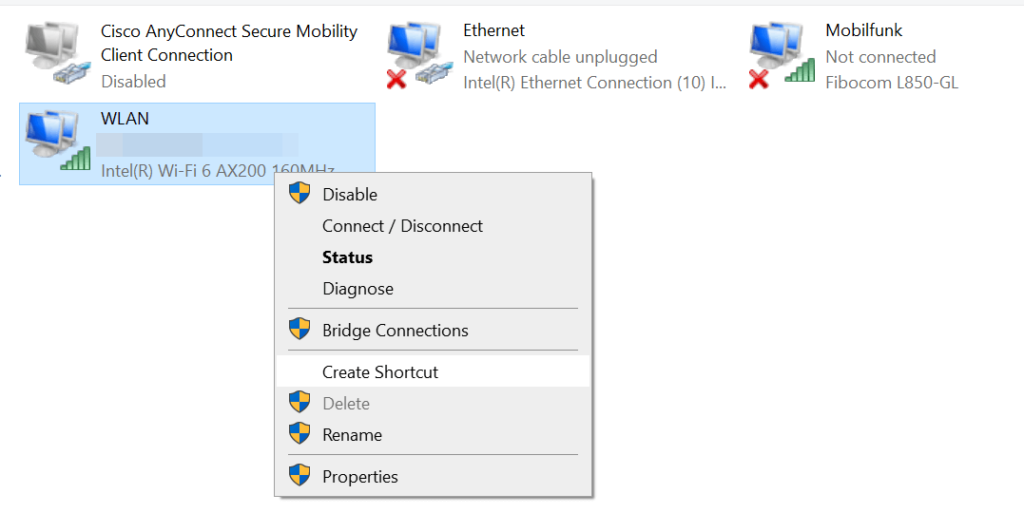
¿Quieres mejorar la velocidad de tu conexión a Internet en Windows 10? En este artículo te enseñaremos cómo cambiar el servidor DNS para optimizar tu experiencia de navegación. Descubre los pasos sencillos y efectivos para configurar DNS personalizados y disfrutar de una conexión más rápida y estable en tu sistema operativo Windows 10. ¡No te pierdas esta guía completa en MundoWIN.info!
⭐ Índice de contenido
Cómo cambiar el servidor DNS en Windows 10: guía completa y sencilla.
Cambiar el servidor DNS en Windows 10 puede ser una tarea sencilla pero importante para mejorar tu conexión a internet. Aquí te presento una guía completa para realizar este cambio.
Paso 1: Abre el menú de inicio de Windows 10 y selecciona "Configuración" (el ícono de una rueda dentada).
Paso 2: En la ventana de Configuración, haz clic en "Red e Internet".
Paso 3: En el menú de la izquierda, selecciona "Wi-Fi" o "Ethernet", dependiendo de cómo estés conectado a internet.
Paso 4: En la sección "Estado", haz clic en "Cambiar opciones del adaptador".
Paso 5: Se abrirá una ventana con los adaptadores de red disponibles. Haz clic derecho en el adaptador que estés utilizando y selecciona "Propiedades".
Paso 6: En la ventana de Propiedades del adaptador, busca y selecciona "Protocolo de Internet versión 4 (TCP/IPv4)" y luego haz clic en "Propiedades".
Paso 7: En la nueva ventana, selecciona la opción "Usar las siguientes direcciones de servidor DNS".
Paso 8: Ahora puedes ingresar los servidores DNS que deseas utilizar. Puedes optar por los servidores públicos de Google (8.8.8.8 y 8.8.4.4), Cloudflare (1.1.1.1 y 1.0.0.1), o cualquier otro que prefieras.
Paso 9: Una vez ingresados los servidores DNS, haz clic en "Aceptar" en todas las ventanas abiertas.
Paso 10: Reinicia tu conexión a internet para que los cambios surtan efecto.
¡Listo! Has cambiado exitosamente el servidor DNS en Windows 10. Ahora podrás disfrutar de una conexión más rápida y estable. Recuerda que también puedes revertir estos cambios en cualquier momento siguiendo los mismos pasos y seleccionando "Obtener automáticamente una dirección IP y un servidor DNS".
Cómo cambiar el servidor DNS en Windows 10
1. ¿Qué es un servidor DNS y por qué debería cambiarlo?
Un servidor DNS (Domain Name System) se encarga de traducir los nombres de dominio en direcciones IP, permitiendo que los dispositivos se conecten a los sitios web deseados. Cambiar el servidor DNS puede ser beneficioso para mejorar la velocidad y la seguridad de tu conexión a Internet.
Cuando utilizas el servidor DNS predeterminado de tu proveedor de servicios de Internet (ISP), podrías experimentar demoras en la resolución de nombres de dominio o incluso bloqueo de ciertos sitios web. Cambiar a un servidor DNS alternativo, como Google DNS o Cloudflare DNS, puede ayudar a solucionar estos problemas y proporcionar una experiencia de navegación más rápida y segura.
2. Pasos para cambiar el servidor DNS en Windows 10:
2.1. Abre el Panel de control de Windows. Puedes hacerlo buscando "Panel de control" en el menú de Inicio.
2.2. Haz clic en "Red e Internet" y luego selecciona "Centro de redes y recursos compartidos".
2.3. En la nueva ventana, haz clic en "Cambiar configuración del adaptador" en el panel izquierdo.
2.4. Selecciona la conexión de red en la que deseas cambiar el servidor DNS. Por lo general, se llama "Conexión de área local" o "Wi-Fi".
2.5. Haz clic derecho en la conexión seleccionada y elige "Propiedades" en el menú desplegable.
2.6. En la ventana de propiedades, busca y selecciona "Protocolo de Internet versión 4 (TCP/IPv4)". Luego, haz clic en el botón "Propiedades".
2.7. En la nueva ventana, selecciona la opción "Usar las siguientes direcciones de servidor DNS" y proporciona las direcciones del servidor DNS preferido y alternativo. Puedes utilizar servidores DNS populares como:
- Dirección del servidor DNS preferido: 8.8.8.8 (Google DNS)
- Dirección del servidor DNS alternativo: 8.8.4.4 (Google DNS)
2.8. Haz clic en "Aceptar" para guardar los cambios.
3. Verificación y solución de problemas:
Una vez que hayas cambiado el servidor DNS, es importante verificar si la configuración se ha aplicado correctamente. Puedes realizar una prueba de conexión o visitar algunos sitios web para comprobar si la velocidad o el acceso a ciertas páginas han mejorado.
Si experimentas algún problema después de cambiar el servidor DNS, puedes intentar reiniciar tu enrutador y tu computadora para restablecer la conexión. También puedes volver a configurar el servidor DNS a la opción "Obtener automáticamente" si no ves mejoras significativas en la velocidad o el acceso a los sitios web.
Preguntas Frecuentes
¿Cuál es la forma más sencilla de cambiar el servidor DNS en Windows 10?
La forma más sencilla de cambiar el servidor DNS en Windows 10 es mediante la configuración de red.
Para hacerlo, sigue estos pasos:
1. Abre el menú Inicio y selecciona "Configuración" (el ícono de engranaje).
2. En la ventana de Configuración, haz clic en "Red e Internet".
3. En el panel izquierdo, selecciona "Wi-Fi" o "Ethernet", dependiendo de la conexión que estés utilizando.
4. En la sección "Configuración relacionada", haz clic en "Cambiar opciones del adaptador".
5. Se abrirá una nueva ventana con todas las conexiones de red disponibles. Haz clic derecho en la conexión que estás utilizando y selecciona "Propiedades".
6. En la lista de elementos, busca y selecciona "Protocolo de Internet versión 4 (TCP/IPv4)" y luego haz clic en el botón "Propiedades".
7. En la ventana emergente, selecciona la opción "Usar las siguientes direcciones de servidor DNS".
8. Ahora, ingresa las direcciones de los servidores DNS que deseas utilizar. Puedes ingresar hasta dos direcciones separadas por comas.
9. Haz clic en "Aceptar" para guardar los cambios.
¡Recuerda que si deseas utilizar servidores DNS específicos, debes buscar previamente sus direcciones y asegurarte de que estén disponibles!
Una vez guardados los cambios, el servidor DNS se actualizará y comenzarás a utilizar los nuevos servidores de forma inmediata.
¿Cómo puedo configurar manualmente un servidor DNS en Windows 10?
Para configurar manualmente un servidor DNS en Windows 10, debes seguir los siguientes pasos:
1. Abre el menú de inicio y selecciona "Configuración" (icono de engranaje).
2. En la ventana de Configuración, haz clic en "Red e Internet".
3. En el panel izquierdo, selecciona "Wi-Fi" o "Ethernet" según qué tipo de conexión estés utilizando.
4. En el panel derecho, desplázate hacia abajo y haz clic en "Cambiar opciones de adaptador".
5. Se abrirá una lista con todas las conexiones disponibles. Haz clic derecho en la conexión que deseas configurar y selecciona "Propiedades".
6. En la ventana de Propiedades, busca y selecciona "Protocolo de Internet versión 4 (TCP/IPv4)" y haz clic en el botón "Propiedades".
7. En la ventana de Propiedades del Protocolo de Internet versión 4 (TCP/IPv4), selecciona la opción "Usar las siguientes direcciones de servidor DNS".
8. Ahora, ingresa la dirección IP del servidor DNS primario en el campo "Servidor DNS preferido" y la dirección IP del servidor DNS secundario (opcional) en el campo "Servidor DNS alternativo".
9. Haz clic en "Aceptar" para guardar los cambios.
Recuerda que debes tener las direcciones IP correctas de los servidores DNS que deseas utilizar. Puedes obtener esta información de tu proveedor de servicios de Internet o de cualquier otro servicio DNS confiable.
Una vez que hayas configurado manualmente el servidor DNS en Windows 10, tu dispositivo utilizará estas direcciones para resolver las consultas DNS en lugar de obtenerlas automáticamente de tu router o proveedor de servicios de Internet.
¿Cuáles son los pasos para cambiar el servidor DNS en Windows 10 y mejorar mi conexión a Internet?
Para cambiar el servidor DNS en Windows 10 y mejorar tu conexión a Internet, sigue estos pasos:
1. Abre el menú de "Configuración" haciendo clic en el icono de "Inicio" en la esquina inferior izquierda del escritorio y seleccionando el ícono de "Configuración" (se muestra como un engranaje).
2. En la ventana de Configuración, haz clic en "Red e Internet".
3. En el menú lateral izquierdo, selecciona "Estado".
4. En la sección "Cambiar las propiedades de tu conexión", haz clic en "Cambiar opciones del adaptador".
5. Se abrirá una ventana que mostrará tus adaptadores de red. Haz clic derecho en el adaptador de red que estás utilizando actualmente y selecciona "Propiedades".
6. En la ventana de propiedades, desplázate hacia abajo hasta encontrar "Protocolo de Internet versión 4 (TCP/IPv4)" y haz doble clic en él.
7. En la nueva ventana, selecciona la opción "Usar las siguientes direcciones de servidores DNS".
8. Ahora, debes ingresar las nuevas direcciones de servidores DNS. Puedes utilizar los servidores DNS públicos recomendados como Google (8.8.8.8 y 8.8.4.4), Cloudflare (1.1.1.1 y 1.0.0.1) o OpenDNS (208.67.222.222 y 208.67.220.220). Puedes ingresar estas direcciones en los campos "Servidor DNS preferido" y "Servidor DNS alternativo".
9. Haz clic en "Aceptar" para guardar los cambios y cerrar todas las ventanas.
Una vez que hayas cambiado el servidor DNS, es posible que debas reiniciar tu computadora para que los cambios surtan efecto.
Recuerda que el cambio del servidor DNS puede mejorar la velocidad y la estabilidad de tu conexión a Internet, pero también puede variar dependiendo de tu proveedor de servicios de Internet y tu ubicación geográfica.
Guía completa: Cómo instalar Windows 10 desde un DVD paso a paso

Guía completa: Cómo instalar WhatsApp en Windows 7 paso a paso

Guía completa: Cómo instalar una máquina virtual VMware en Windows 10 paso a paso

Guía completa: Cómo instalar un nuevo micrófono en Windows 10 paso a paso

Cómo instalar Moodle en Windows 10: Paso a paso y sin complicaciones

Guía completa: Cómo instalar y configurar un mando de PS3 en Windows 10
Subir
Deja una respuesta