

Guía completa: Cómo acceder a las propiedades del sistema en Windows 10
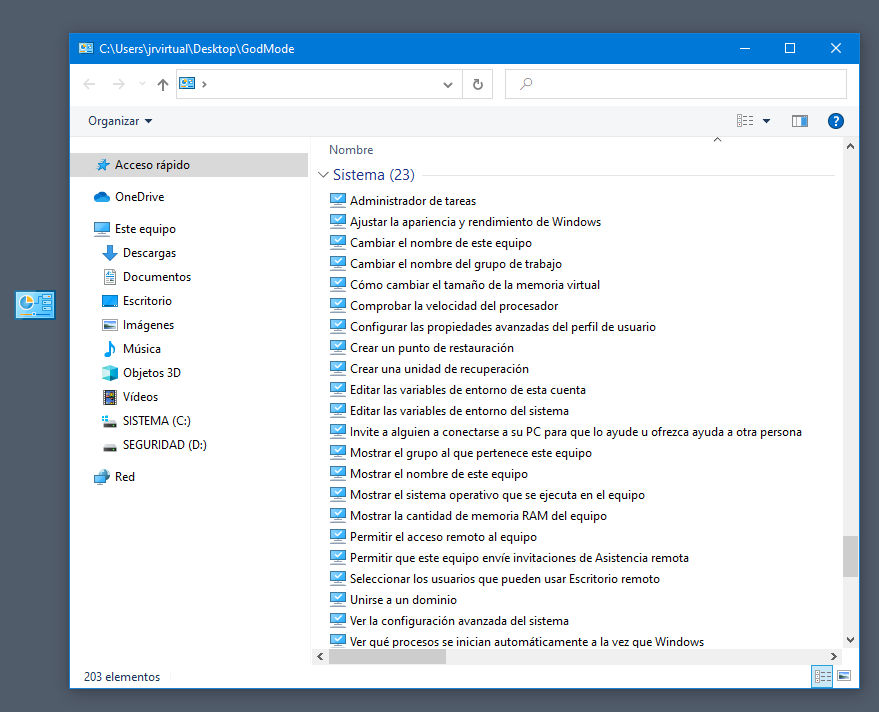
Bienvenidos a MundoWIN.info, tu fuente de información sobre Windows. En este artículo te mostraremos cómo acceder a las propiedades del sistema en Windows 10. Aprende a personalizar y optimizar tu sistema operativo para sacarle el máximo provecho. ¡No te lo pierdas!
⭐ Índice de contenido
Accediendo a las propiedades del sistema en Windows 10: ¿Cómo obtener información y personalizar tu PC?
Accediendo a las propiedades del sistema en Windows 10 puedes obtener información y personalizar tu PC de diversas formas.
Para acceder a las propiedades del sistema, puedes hacer clic derecho en el icono "Este equipo" en el escritorio y seleccionar "Propiedades". También puedes acceder a ellas a través del Panel de control o utilizando la combinación de teclas Win + pausa.
Una vez que estés en las propiedades del sistema, encontrarás información importante sobre tu PC. En la pestaña "General", podrás ver el nombre del equipo, el tipo de procesador, la cantidad de RAM instalada y la edición de Windows que estás utilizando.
En la pestaña "Sistema", puedes ver información más detallada como el tipo de sistema operativo (32 o 64 bits), el número de versión, la fecha de instalación y el nombre del grupo de trabajo si te encuentras en una red local.
Además de obtener información, también puedes personalizar tu PC a través de las propiedades del sistema. Por ejemplo, en la pestaña "Configuración avanzada del sistema", puedes cambiar el nombre del equipo, configurar el rendimiento del sistema, administrar variables de entorno y configurar opciones de inicio y recuperación.
En la pestaña "Protección del sistema", puedes configurar la protección del sistema, que te permite crear puntos de restauración para poder regresar a un estado anterior si algo no funciona correctamente en tu PC.
En resumen, acceder a las propiedades del sistema en Windows 10 te proporciona información detallada sobre tu PC y te permite personalizar diferentes aspectos del sistema operativo. Es una herramienta útil para gestionar y optimizar tu computadora.
Accediendo a las propiedades del sistema en Windows 10
Windows 10 ofrece una amplia gama de opciones para personalizar y configurar su sistema operativo. Para acceder a las propiedades del sistema, siga los siguientes pasos:
- Haga clic derecho en el botón de inicio: Haga clic derecho sobre el botón de inicio ubicado en la esquina inferior izquierda de la pantalla.
- Seleccione "Sistema": En el menú contextual que aparece, seleccione la opción "Sistema". Esto abrirá la ventana de propiedades del sistema.
Una vez dentro de la ventana de propiedades del sistema, encontrará información importante sobre su computadora y opciones para personalizarla aún más.
Explorando las pestañas de propiedades del sistema
La ventana de propiedades del sistema contiene varias pestañas que le permiten acceder a diferentes configuraciones y ajustes. Estas son algunas de las pestañas más importantes:
- General: En esta pestaña, encontrará información básica sobre su computadora, como el nombre del equipo, el tipo de procesador y la cantidad de memoria RAM instalada.
- Hardware: Aquí puede administrar los dispositivos de hardware instalados en su sistema, como impresoras, escáneres y tarjetas de sonido.
- Sistema avanzado: En esta pestaña, puede acceder a configuraciones avanzadas del sistema, como la creación de variables de entorno, la configuración de rendimiento y la administración de perfiles de usuario.
Explore cada una de estas pestañas para familiarizarse con las diferentes opciones disponibles y ajustar su sistema según sus necesidades.
Realizando cambios en las propiedades del sistema
Una vez que esté dentro de la ventana de propiedades del sistema, puede realizar modificaciones según sus preferencias. Estas son algunas de las configuraciones más comunes:
- Cambiar el nombre del equipo: En la pestaña "General", haga clic en el botón "Cambiar" para modificar el nombre de su computadora.
- Gestionar dispositivos de hardware: En la pestaña "Hardware", encontrará opciones para agregar o quitar dispositivos de hardware, así como para actualizar controladores.
- Ajustar el rendimiento: En la pestaña "Sistema avanzado", puede acceder a la configuración de rendimiento y ajustar opciones relacionadas con los gráficos, la memoria virtual y la velocidad del procesador.
Recuerde hacer clic en "Aplicar" o "Aceptar" después de realizar cualquier cambio en las propiedades del sistema para asegurarse de que se guarden correctamente.
Preguntas Frecuentes
¿Cómo puedo acceder a las propiedades del sistema en Windows 10?
Para acceder a las propiedades del sistema en Windows 10, puedes seguir estos pasos:
1. Haz clic derecho en el botón de Inicio, ubicado en la esquina inferior izquierda de la pantalla.
2. En el menú contextual que se despliega, selecciona "Sistema".
3. Se abrirá una ventana con información sobre tu PC. Aquí podrás ver datos como el tipo de procesador, la memoria RAM instalada y la versión de Windows.
4. Para acceder a propiedades más detalladas, haz clic en "Configuración avanzada del sistema", ubicado en el panel izquierdo de la ventana.
5. A continuación, se abrirá otra ventana llamada "Propiedades del sistema". Aquí encontrarás pestañas como "General", "Hardware", "Sistema" y "Actualizaciones automáticas".
6. En cada una de estas pestañas encontrarás opciones y configuraciones específicas relacionadas con el sistema operativo y el hardware de tu PC.
Recuerda: Para realizar cambios en las propiedades del sistema, puede que necesites privilegios de administrador. Si no tienes dichos privilegios, es posible que se te solicite ingresar la contraseña del administrador o contactar al administrador de sistemas de tu equipo.
Espero que esta respuesta haya sido útil. Si tienes alguna otra pregunta, no dudes en hacerla.
¿Cuál es la forma más sencilla de encontrar las propiedades del sistema en Windows 10?
La forma más sencilla de encontrar las propiedades del sistema en Windows 10 es haciendo clic derecho en el icono de "Este equipo" en el escritorio y seleccionando la opción "Propiedades". También puedes acceder a esta información utilizando el atajo de teclado "Win + Pause Break" o buscando "propiedades del sistema" en el menú de inicio. Esta ventana mostrará información importante sobre tu sistema, como la versión y edición de Windows, la capacidad de RAM y el tipo de procesador, entre otros detalles relevantes.
¿Cuáles son las diferentes formas de acceder a las propiedades del sistema en Windows 10?
En Windows 10, existen varias formas de acceder a las propiedades del sistema. Aquí te menciono algunas:
1. Utilizando el menú de inicio: Haz clic en el botón de inicio en la esquina inferior izquierda de la pantalla y selecciona "Configuración". Luego, selecciona "Sistema" y encontrarás las distintas opciones de configuración.
2. Mediante el atajo de teclado: Puedes abrir las propiedades del sistema rápidamente presionando las teclas "Windows" + "Pause/Break" al mismo tiempo. Esto abrirá una ventana con información sobre tu PC.
3. A través del Panel de control: Abre el Panel de control de Windows, que puedes encontrar buscándolo en el menú de inicio. Una vez abierto, selecciona "Sistema y seguridad" y luego haz clic en "Sistema". Aquí encontrarás información detallada sobre tu equipo.
4. Usando el cuadro de búsqueda: En la barra de tareas, cerca del botón de inicio, verás un cuadro de búsqueda. Simplemente escribe "propiedades del sistema" y selecciona la opción correspondiente en los resultados de búsqueda. Esto te llevará directamente a las propiedades del sistema.
Recuerda que las propiedades del sistema te proporcionan información importante sobre tu dispositivo, como el nombre del equipo, la versión de Windows, la cantidad de memoria RAM, entre otros detalles técnicos. Es útil tener acceso a esta información para solucionar problemas o realizar ajustes específicos en tu sistema operativo Windows 10.
Guía completa: Cómo instalar Windows 10 desde un DVD paso a paso

Guía completa: Cómo instalar WhatsApp en Windows 7 paso a paso

Guía completa: Cómo instalar una máquina virtual VMware en Windows 10 paso a paso

Guía completa: Cómo instalar un nuevo micrófono en Windows 10 paso a paso

Cómo instalar Moodle en Windows 10: Paso a paso y sin complicaciones

Guía completa: Cómo instalar y configurar un mando de PS3 en Windows 10
Subir
Deja una respuesta