

Iniciar sesión como administrador en Windows 8.1: Guía completa y consejos útiles
¡Bienvenidos a MundoWIN.info! En este artículo aprenderás cómo iniciar sesión como administrador en Windows 8.1. Descubre los pasos necesarios para acceder a todas las funciones y configuraciones avanzadas de tu sistema operativo. ¡No te lo pierdas!
⭐ Índice de contenido
Cómo iniciar sesión como administrador en Windows 8.1: una guía paso a paso
Para iniciar sesión como administrador en Windows 8.1, sigue los siguientes pasos:
1. En la pantalla de inicio de sesión, presiona la tecla Shift mientras haces clic en el botón "Reiniciar" en la esquina inferior derecha de la pantalla.
2. Esto reiniciará tu computadora y te llevará a la pantalla de opciones avanzadas de Windows.
3. En la pantalla de opciones avanzadas, selecciona la opción "Solucionar problemas".
4. A continuación, elige "Opciones avanzadas" y luego selecciona "Configuración de inicio".
5. Haz clic en el botón Reiniciar para reiniciar nuevamente tu computadora.
6. Después del reinicio, aparecerá una lista de opciones de inicio. Presiona la tecla 4 o F4 en tu teclado para seleccionar "Modo seguro".
7. Ahora, inicia sesión con la cuenta de administrador.
8. Una vez que hayas iniciado sesión como administrador, puedes realizar cambios en la configuración y los permisos del sistema.
Recuerda que tener acceso a la cuenta de administrador te brinda privilegios más amplios sobre tu computadora, por lo tanto, asegúrate de utilizar esta función con precaución y solo cuando sea necesario.
¿Cómo iniciar sesión como administrador en Windows 8.1?
Para iniciar sesión como administrador en Windows 8.1, sigue los siguientes pasos:
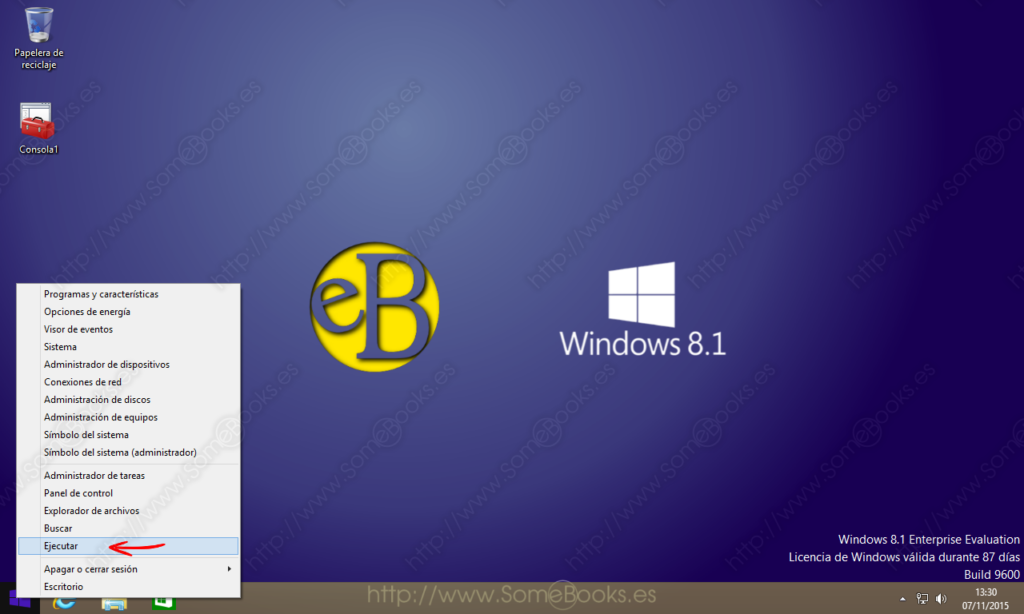
- En la pantalla de inicio, haz clic con el botón derecho del ratón en el icono "Inicio" en la esquina inferior izquierda.
- En el menú que se muestra, selecciona la opción "Símbolo del sistema (administrador)".
- Se abrirá una ventana del símbolo del sistema con privilegios de administrador.
- Ingresa el nombre de usuario y la contraseña del administrador para iniciar sesión como administrador en Windows 8.1.
¿Cuáles son los beneficios de iniciar sesión como administrador?
Iniciar sesión como administrador en Windows 8.1 te brinda los siguientes beneficios:
- Control total: Como administrador, tendrás control total sobre el sistema operativo y podrás realizar cambios y configuraciones avanzadas.
- Acceso a funciones avanzadas: Al iniciar sesión como administrador, podrás acceder a herramientas y funciones avanzadas de Windows, lo que te permitirá solucionar problemas y realizar tareas de mantenimiento.
- Gestión de usuarios y permisos: Como administrador, podrás crear y gestionar cuentas de usuario, así como asignar permisos y restricciones de acceso.
¿Qué precauciones debes tomar al iniciar sesión como administrador?
Al iniciar sesión como administrador en Windows 8.1, es importante tener en cuenta las siguientes precauciones:
- Seguridad: Como administrador, tienes acceso a funciones y configuraciones sensibles del sistema, por lo que debes asegurarte de proteger tu cuenta con una contraseña segura y mantener el equipo libre de malware.
- Uso cuidadoso: Ten en cuenta que cualquier cambio o acción realizada como administrador puede tener un impacto en la estabilidad y funcionamiento del sistema. Asegúrate de conocer las consecuencias antes de realizar cambios importantes.
- Crear cuentas de usuario separadas: Para evitar realizar acciones innecesarias o erróneas como administrador, es recomendable utilizar una cuenta de usuario estándar para el uso diario y solo iniciar sesión como administrador cuando sea necesario.
Preguntas Frecuentes
¿Cómo puedo iniciar sesión como administrador en Windows
Para iniciar sesión como administrador en Windows, sigue estos pasos:
1. Reinicia tu computadora si ya tienes una sesión iniciada.
2. En la pantalla de inicio de sesión de Windows, presiona la tecla "Shift" y haz clic en el botón "Apagar" en la esquina inferior derecha.
3. Aparecerá un menú emergente. Haz clic en "Reiniciar" mientras mantienes presionada la tecla "Shift".
4. Después de reiniciar, se abrirá una pantalla azul con opciones de inicio avanzadas.
5. Selecciona la opción "Solucionar problemas", que puede estar en la lista o en el menú "Elegir una opción".
6. Luego, selecciona "Opciones avanzadas" en la siguiente pantalla.
7. En las opciones avanzadas, busca y selecciona "Configuración de inicio" o "Startup Settings".
8. Presiona la tecla "F4" o "4" en tu teclado para iniciar Windows 10 en modo seguro.
9. Una vez que hayas ingresado al modo seguro, aparecerá una pantalla de inicio de sesión similar a la que ves normalmente.
10. Ahora, introduce la cuenta de administrador y su contraseña para iniciar sesión como administrador.
Importante: Ten en cuenta que iniciar sesión como administrador otorga acceso a configuraciones y funciones avanzadas del sistema operativo. Asegúrate de utilizar esta cuenta con responsabilidad y solo cuando sea necesario realizar tareas administrativas.
1?
Claro, puedo ayudarte con eso. En el contexto de Windows, es importante aprender a utilizar algunas herramientas y funciones. Aquí hay algunas características clave que debes conocer:
1. Escritorio: El escritorio es el punto central de tu experiencia en Windows. Aquí puedes colocar accesos directos a tus aplicaciones favoritas y organizar tus archivos y carpetas.
2. Menú de inicio: El menú de inicio es donde puedes acceder rápidamente a todas tus aplicaciones y configuraciones de Windows. Puedes abrirlo haciendo clic en el botón de inicio en la esquina inferior izquierda de la pantalla.
3. Explorador de archivos: El explorador de archivos te permite navegar y gestionar tus archivos y carpetas en tu computadora. Puedes acceder a él haciendo clic en el icono del Explorador de archivos en la barra de tareas.
4. Panel de control: El panel de control es donde puedes personalizar y configurar diferentes aspectos de tu computadora, como la configuración de red, la apariencia visual y los dispositivos conectados.
5. Actualizaciones de Windows: Es importante mantener tu sistema operativo actualizado para obtener las últimas mejoras de seguridad y rendimiento. Puedes hacerlo desde la configuración de Windows, en la sección de "Actualización y seguridad".
6. Microsoft Store: La Microsoft Store es una plataforma donde puedes descargar e instalar aplicaciones y juegos compatibles con Windows. Puedes acceder a ella desde el menú de inicio.
Estas son solo algunas de las características esenciales de Windows. Recuerda explorar y experimentar con tu sistema operativo para descubrir todas las posibilidades que ofrece.
¿Cuál es el proceso para acceder a la cuenta de administrador en Windows
Para acceder a la cuenta de administrador en Windows, sigue estos pasos:
1. Abre el menú de inicio haciendo clic en el botón de inicio en la esquina inferior izquierda de la pantalla o presionando la tecla de Windows en el teclado.
2. En el campo de búsqueda, escribe "cmd" y verás una lista de resultados. Haz clic derecho en "Símbolo del sistema" y selecciona la opción "Ejecutar como administrador". Es importante ejecutarlo como administrador para tener privilegios suficientes.
3. Aparecerá una ventana de comando. En el símbolo del sistema, escribe el siguiente comando: net user administrator /active:yes
4. Presiona Enter y se habilitará la cuenta de administrador.
5. Ahora, podrás cerrar la ventana del símbolo del sistema y regresar al escritorio. Verás que hay una nueva cuenta llamada "Administrador" en la pantalla de inicio de sesión de Windows.
6. Para iniciar sesión en la cuenta de administrador, selecciona la cuenta Administrador y introduce la contraseña si la has configurado previamente. Recuerda que esta cuenta tiene privilegios totales y debes usarla con precaución.
Una vez que hayas completado estos pasos, tendrás acceso a la cuenta de administrador en Windows. Recuerda desactivarla cuando ya no la necesites para mantener la seguridad de tu sistema.
1?
Como creador de contenidos sobre Windows, mi objetivo es proporcionar información relevante y útil a los usuarios hispanohablantes. Mi enfoque principal está en destacar las características y funcionalidades más importantes de Windows, así como en ofrecer soluciones y consejos para resolver problemas comunes. Además, me aseguro de mantenerme actualizado sobre las últimas actualizaciones de Windows y cualquier otro tema relacionado que pueda ser de interés para mis lectores.
Windows es un sistema operativo desarrollado por Microsoft que se utiliza ampliamente en computadoras personales y dispositivos móviles. Con su interfaz intuitiva y fácil de usar, Windows ofrece una amplia gama de aplicaciones y programas que permiten a los usuarios realizar tareas diarias, como navegar por Internet, enviar correos electrónicos, editar documentos y reproducir multimedia.
Una de las características más destacadas de Windows es su compatibilidad con una amplia variedad de hardware y software. Esto significa que los usuarios pueden aprovechar al máximo sus dispositivos y elegir entre una amplia gama de opciones, desde computadoras de escritorio hasta tabletas y dispositivos híbridos. Además, Windows es compatible con una amplia variedad de programas y aplicaciones, lo que permite a los usuarios personalizar su experiencia según sus necesidades y preferencias.
Otra característica importante de Windows es su enfoque en la seguridad y privacidad del usuario. Microsoft ha implementado numerosas medidas de seguridad en Windows para proteger los datos y la privacidad de los usuarios. Estas incluyen herramientas como el Firewall de Windows, el antivirus de Windows Defender y las actualizaciones regulares de seguridad. Además, Windows ofrece configuraciones y opciones de privacidad para que los usuarios puedan controlar y proteger su información personal.
Windows también se destaca por su amplia compatibilidad con software y juegos. Muchos programas y juegos populares están disponibles para Windows, lo que lo convierte en una opción ideal para aquellos que desean aprovechar al máximo su experiencia en el mundo digital.
En resumen, como creador de contenidos sobre Windows, mi objetivo es brindar información relevante y útil a los usuarios hispanohablantes. Destaco las características más importantes del sistema operativo Windows y ofrezco soluciones y consejos para resolver problemas comunes. Mantenerme actualizado y proporcionar contenido de calidad en español son aspectos fundamentales de mi labor como creador de contenidos sobre Windows.
¿Existe alguna forma de iniciar sesión directamente como administrador en Windows
Sí, es posible iniciar sesión directamente como administrador en Windows. Para ello, sigue estos pasos:
1. Reinicia tu computadora.
2. En la pantalla de inicio de sesión de Windows, presiona y mantén presionada la tecla "Shift" mientras haces clic en el botón de "Apagar" en la esquina inferior derecha de la pantalla.
3. A continuación, selecciona la opción "Reiniciar".
4. Después de reiniciar, se abrirá la pantalla de opciones de inicio avanzadas. Aquí, selecciona la opción "Solucionar problemas".
5. En la siguiente pantalla, selecciona "Opciones avanzadas".
6. Luego, elige "Configuración de inicio".
7. Finalmente, verás una lista de opciones de inicio. Presiona la tecla "4" o "F4" en tu teclado para iniciar en Modo Seguro.
8. Una vez que hayas iniciado sesión en Modo Seguro, podrás ver una cuenta llamada "Administrador". Haz clic en esta cuenta para iniciar sesión directamente como administrador.
Es importante mencionar que iniciar sesión directamente como administrador puede ser peligroso si no tienes experiencia o conocimientos avanzados sobre el sistema operativo. Por lo tanto, se recomienda usar esta opción con precaución y solo cuando sea necesario.
1 sin pasar por otras cuentas de usuario?
¡Claro! En Windows, puedes acceder y utilizar tu cuenta de usuario sin pasar por otras cuentas. Esto se debe a que Windows te permite iniciar sesión directamente en tu cuenta principal sin tener que seleccionar o pasar por otras cuentas de usuarios adicionales en el proceso.
Sin embargo, es importante mencionar que esto dependerá de cómo hayas configurado tu sistema operativo. Si tienes varias cuentas de usuario configuradas en tu computadora, al encenderla puede que aparezca una pantalla de inicio de sesión donde debes seleccionar el usuario con el que deseas ingresar.
Si solo tienes una cuenta de usuario configurada en tu PC, entonces no necesitarás pasar por otras cuentas. Al encender la computadora, se iniciará directamente en tu cuenta y podrás comenzar a utilizarla sin ningún paso adicional.
Recuerda que siempre es recomendable tener una contraseña segura para tu cuenta de usuario en Windows, ya que esto ayuda a proteger tus datos y mantener tu equipo seguro frente a posibles accesos no autorizados.
Espero que esta información te haya sido útil. ¡Si tienes alguna otra pregunta, estaré encantado de ayudarte!
Guía completa: Cómo instalar Windows 10 desde un DVD paso a paso

Guía completa: Cómo instalar WhatsApp en Windows 7 paso a paso

Guía completa: Cómo instalar una máquina virtual VMware en Windows 10 paso a paso

Guía completa: Cómo instalar un nuevo micrófono en Windows 10 paso a paso

Cómo instalar Moodle en Windows 10: Paso a paso y sin complicaciones

Guía completa: Cómo instalar y configurar un mando de PS3 en Windows 10
Subir
Deja una respuesta